Většina z nás už slyšela o anonymním režimu, ale co vlastně dělá?
A co je důležitější, co to ne Pokud jste si někdy mysleli, že soukromé prohlížení vás online zviditelní, nejste sami.
Pravda je však trochu složitější. Není to plně bezpečné ani soukromé.
V tomto článku vás provedeme vším, co potřebujete vědět o anonymním režimu, včetně toho, jak ho používat na každém hlavním prohlížeči a zařízení, co chrání a kde naopak selhává.
Co je anonymní režim?
Anonymní režim je funkce ochrany soukromí zabudovaná do vašeho webového prohlížeče. Když otevřete anonymní okno, váš prohlížeč přestane ukládat určitá data z této relace.
Jakmile zavřete okno, tato data se z vašeho zařízení smažou, jako by relace nikdy neproběhla.
Různé prohlížeče mají pro tuto funkci svá vlastní názvy:
- Google Chrome nazývá to Anonymní režim
- Mozilla Firefox nazývá to Soukromé procházení
- Apple Safari nazývá to Soukromé okno
- Microsoft Edge nazývá to Anonymní prohlížení
- Opera nazývá to Soukromé procházení
Bez ohledu na to, jak se nazývá, základní myšlenka je stejná. Když otevřete jedno z těchto oken, prohlížeč vytvoří dočasnou relaci.
Žádná historie se neukládá lokálně, soubory cookie se mažou při zavření okna a dočasné soubory se odstraňují. Je to jako používat nový prohlížeč, který si vše zapamatuje jen do okamžiku, než skončíte.
Co vlastně dělá inkognito režim?
Podívejme se přesně na to, co se děje, když procházíte v anonymním režimu:
- Vaše historie prohlížení není uložena. Po zavření okna v anonymním režimu se v historii prohlížeče neobjeví žádný záznam o navštívených webech. Kdokoli si po vás vezme vaše zařízení, neuvidí, na jakých stránkách jste byli.
- Cookies a data webu byly vymazány. Webové stránky používají soubory cookie k zapamatování si, kdo jste, co máte v nákupním košíku a jaké reklamy vám mají zobrazit. V anonymním režimu jsou soubory cookie aktivní pouze během vaší relace a jsou smazány ve chvíli, kdy okno zavřete. To také znamená, že budete odhlášeni z jakýchkoli účtů, do kterých jste se přihlásili.
- Formulářová data a hesla nejsou ukládána. Cokoli zadáte do přihlašovacích formulářů, vyhledávacích polí nebo na platebních stránkách během anonymního režimu, prohlížeč si neuloží.
- Vaši aktivitu na tomto zařízení nevidí žádní jiní uživatelé. Pokud sdílíte počítač s rodinnými příslušníky nebo kolegy, anonymní režim udržuje vaše procházení soukromé před nimi.
Stručně řečeno, anonymní režim je lokální nástroj na ochranu soukromí.
Uchovává vaše data z prohlížení mimo vaše zařízení.
Co anonymní režim NEDĚLÁ
Zde je režim inkognito nemůže do:
- Neskryje vaši aktivitu před vaším poskytovatelem internetových služeb (ISP). Váš poskytovatel internetových služeb stále vidí každou webovou stránku, ke které se připojíte, i v anonymním režimu. Totéž platí pro vašeho zaměstnavatele nebo školu, pokud používáte jejich síť.
- Webové stránky vás stále mohou identifikovat. Vaše IP adresa je viditelná pro všechny weby, které navštívíte, a mnoho webových stránek používá techniku zvanou fingerprinting prohlížeče k rozpoznání vás na základě nastavení vašeho zařízení, velikosti obrazovky, nainstalovaných písem a dalších detailů.
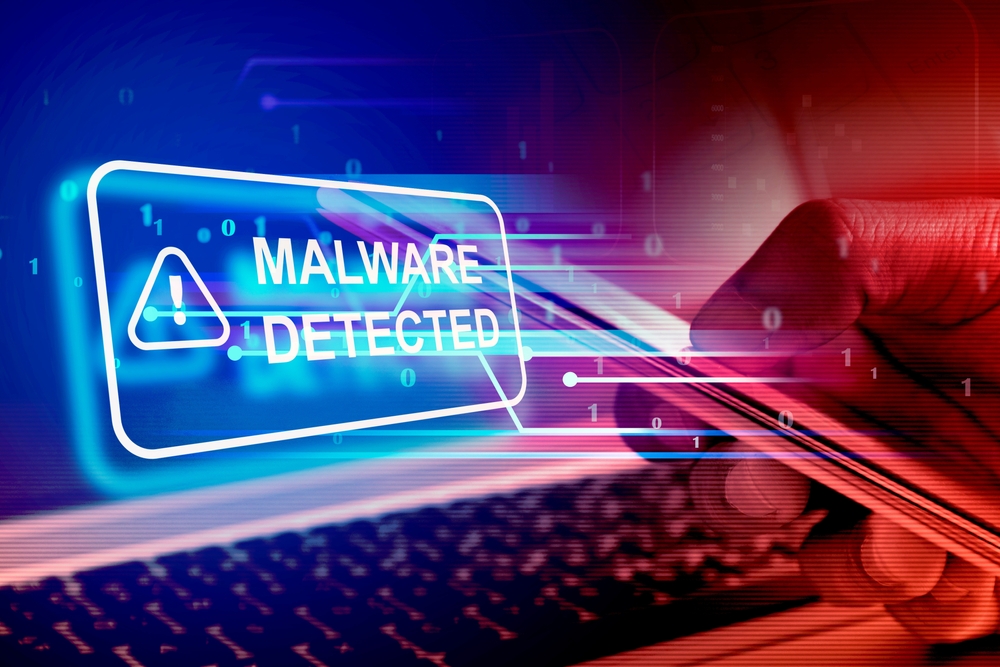
- Nechrání vás před malwarem, viry ani phishingovými útoky. Režim inkognito nemá nic společného s bezpečností. Pokud kliknete na škodlivý odkaz nebo stáhnete infikovaný soubor, vaše zařízení je stejně zranitelné jako během normálního prohlížení.
- Stahování a záložky zůstanou zachovány. Soubory, které si stáhnete, nebo záložky, které si uložíte během relace v anonymním režimu, zůstanou na vašem zařízení i po zavření okna. Vymaže se pouze historie prohlížení a cookies.
Jak otevřít anonymní režim v každém prohlížeči
Zde je návod, jak spustit relaci anonymního prohlížení v každém z hlavních stolních prohlížečů.
Režim inkognito v Chromu
Otevřete Google Chrome, klikněte na tříbodovou nabídku vpravo nahoře a vyberte Nové anonymní okno. Můžete také použít klávesovou zkratku:
- Windows/Linux: Ctrl + Shift + N
- Mac: Cmd + Shift + N
Budete vědět, že jste v anonymním režimu, když uvidíte okno s tmavým tématem a ikonou klobouku a brýlí. Další podrobnosti naleznete na adrese Centrum nápovědy Google Chrome.
Soukromé prohlížení Firefoxu
V prohlížeči Mozilla Firefox klikněte na nabídku se třemi řádky v pravém horním rohu a vyberte Nové anonymní okno. Klávesová zkratka je:
- Windows/Linux: Ctrl + Shift + P
- Mac: Cmd + Shift + P
V rohu prohlížeče se zobrazí ikona fialové masky, která potvrdí, že jste v soukromém režimu. Další informace se dozvíte na Podpora Mozilla.
Soukromé okno Safari
Na Macu otevřete Safari a přejděte na Soubor > Nové anonymní okno, nebo použijte klávesovou zkratku:
- Mac: Cmd + Shift + N
Safari zobrazí v adresním řádku “Soukromé”, abyste věděli, že funkce je aktivní. Navštivte Podpora společnosti Apple pro podrobné pokyny.
Prohlížení InPrivate v Microsoft Edge
V Microsoft Edge klikněte na nabídku tří teček a zvolte nové anonymní okno. Klávesová zkratka je:
- Windows Ctrl + Shift + N
- Mac: Cmd + Shift + N
Vedle adresního řádku se zobrazí modrý štítek “InPrivate”. Podívejte se Microsoft Podpora pro více informací.
Soukromé prohlížení Opery
V Opeře klikněte na menu a vyberte Nové anonymní okno, nebo stiskněte:
- Windows/Linux: Ctrl + Shift + N
- Mac: Cmd + Shift + N
Uvidíte ikonu slunečních brýlí potvrzující vaši soukromou relaci. Viz Nápověda Opery pro podrobnosti.
Jak používat anonymní režim na iPhonu a Androidu
Soukromé prohlížení se neomezuje pouze na stolní počítače. Zde je návod, jak se přepnout do anonymního režimu na telefonu nebo tabletu.
Režim inkognito na iPhonu (Safari)
- Otevřete Safari na iPhonu.
- Klepněte na ikonu karet v pravém dolním rohu (vypadá jako dva překrývající se čtverce).
- Přejeďte na skupinu karet Soukromé nebo klepněte na Soukromé dole na obrazovce.
- Klepnutím na tlačítko + otevřete novou soukromou kartu.
Váš adresní řádek a rozhraní prohlížeče se ztmaví, čímž vám dají najevo, že procházíte anonymně. Úplný návod najdete na Podpora společnosti Apple.
Režim inkognito na iPhonu (aplikace Chrome)
- Otevřete aplikaci Chrome na iPhonu.
- Klepněte na tři tečky (•••) v dolní části obrazovky.
- Klepněte na Nová anonymní karta.
Režim anonymního prohlížení v Androidu
- Otevřete aplikaci Chrome na svém zařízení Android.
- Klepněte na tři tečky v pravém horním rohu.
- Klepněte na Nová anonymní karta.
Obrazovka ztmavne s ikonou klobouku a brýlí pro anonymní režim. Další pomoc najdete na Podpora Google.
Rychlá připomínka: Vždy zavřete všechny karty anonymního nebo soukromého prohlížení, když skončíte. Data vaší relace se vymažou až po zavření všech soukromých karet. Pokud necháte jednu otevřenou, vaše soubory cookie a informace o relaci zůstanou aktivní.
Je anonymní režim bezpečný? Co můžete a nemůžete bezpečně dělat
Odpověď závisí na tom, co se snažíte udělat.
Kdy je nápomocný anonymní režim
- Nákup dárků. Pokud sdílíte zařízení a nechcete, aby váš partner nebo člen rodiny viděl, že jste prohlíželi dárek k narozeninám, anonymní režim jej udrží mimo vaši historii.
- Používání sdíleného nebo veřejného počítače. Pokud se potřebujete přihlásit ke svému e-mailu nebo bankovnímu účtu na počítači, který vám nepatří, anonymní režim (incognito mode) zajistí, že vaše přihlašovací údaje nebudou po zavření okna uloženy.
- Vyhýbání se personalizovaným cenám. Některé cestovní a nákupní weby upravují své ceny na základě vašeho chování při procházení. Použití anonymního režimu odstraní vaše soubory cookie, což vám může pomoci vidět neutrálnější ceny.
- Oddělení pracovního a soukromého prohlížení. Pokud pro obě činnosti používáte stejný prohlížeč, anonymní režim vám poskytne čistou relaci bez míchání vašich účtů nebo historie.
- Kontrola, jak vypadá webová stránka bez dat z mezipaměti. Weboví vývojáři a tvůrci obsahu často používají anonymní režim k zobrazení nové verze webu, bez mezipaměti souborů nebo uložených přihlášení.
Když anonymní režim nestačí
- Skrývání vaší online aktivity před poskytovatelem internetu nebo zaměstnavatelem. Režim inkognito vymaže údaje pouze lokálně na vašem zařízení. Váš poskytovatel internetového připojení, správce sítě nebo zaměstnavatel mohou stále sledovat stránky, ke kterým se připojujete.
- Ochrana před hackery a kybernetickými hrozbami. Soukromé prohlížení nenabízí žádnou ochranu proti škodlivým webům, infikovaným stahováním ani phishingovým podvodům. V anonymním režimu jste stejně zranitelní jako v běžném okně.
- Zůstat plně anonymní online. Webové stránky stále vidí vaši IP adresu a techniky jako fingerprinting prohlížeče vás mohou identifikovat i bez cookies. Anonymní režim vás nečiní anonymními.
Výsledek: Režim anonymního prohlížení je skvělý pro lokální soukromí – udržuje vaše procházení daleko od ostatních lidí, kteří používají vaše zařízení. Ale pro ochranu před vnějšími hrozbami nebo sledováním třetími stranami toho dělá velmi málo.
Jak zůstat online skutečně soukromě a bezpečně
Pokud chcete skutečné soukromí a zabezpečení, režim anonymního prohlížení by měl být pouze součástí vašeho přístupu. Zde je návod, jak se můžete lépe chránit.
Použití sítě VPN
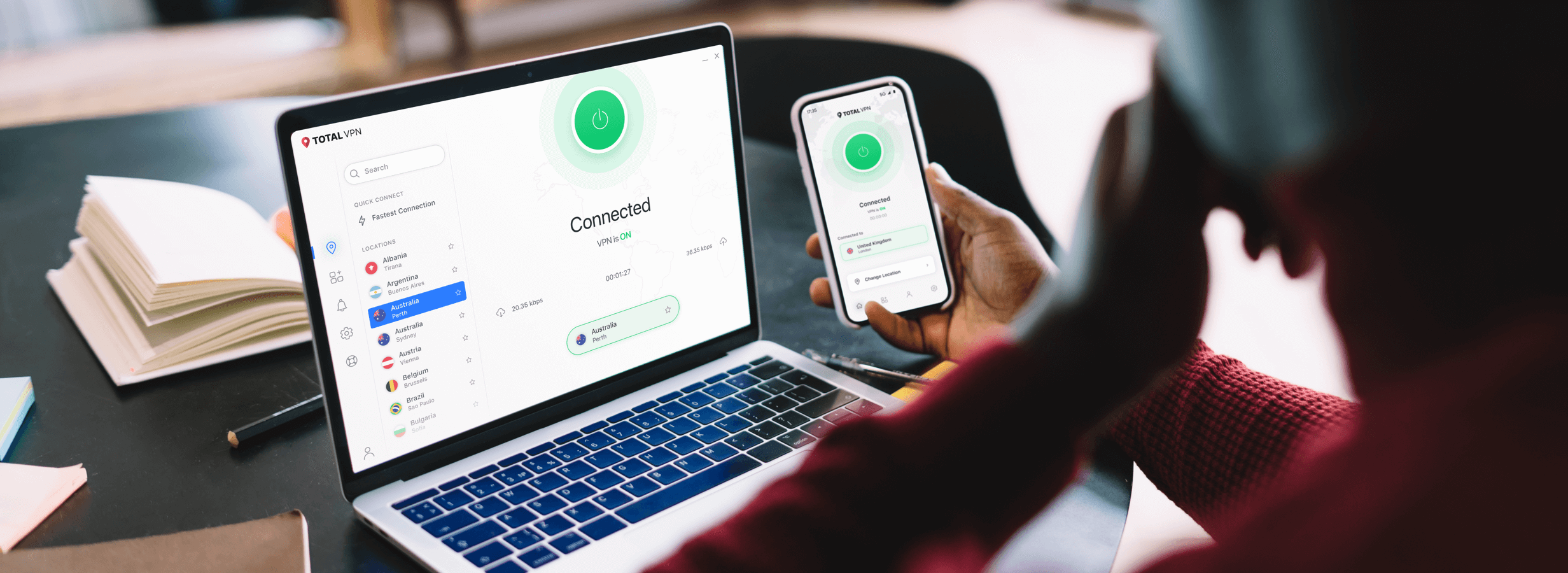
Virtuální privátní síť (VPN) šifruje vaše internetové připojení a maskuje vaši IP adresu. To znamená, že váš ISP, správci sítě a webové stránky, které navštívíte, nemohou snadno vidět, co děláte online. Když zkombinujete VPN s anonymním režimem, získáte lokální soukromí. a ochrana na úrovni sítě.
Chcete se dozvědět více? Přečtěte si našeho průvodce na Co je to VPN a jak to funguje.
Nainstalujte antivirový software
Jelikož anonymní režim nijak nezabraňuje malwaru, phishingu ani jiným online hrozbám, potřebujete samostatnou úroveň zabezpečení. Dobrý antivirový program běží na pozadí, prohledává hrozby a blokuje nebezpečné soubory, než mohou poškodit vaše zařízení.
Prohlédněte si celý seznam TotalAV funkce, abyste viděli, jak vás antivirová ochrana chrání, ať už procházíte soukromě, nebo ne.
Přidat nástroje pro větší soukromí
Pro komplexnější nastavení zvažte přidání blokátoru reklam, který zastaví rušivé reklamy a sledovací skripty, a správce hesel pro generování a ukládání silných, jedinečných hesel pro každý účet. Tyto nástroje fungují společně s anonymním režimem a VPN a poskytují vám tak komplexní ochranu proti nejčastějším online rizikům.
Prohlížejte online s jistotou
Režim inkognito je užitečný nástroj pro zachování soukromí vašeho prohlížení před ostatními lidmi, kteří sdílejí vaše zařízení.
To však znamená, že jde jen o první krok.
Nebude vás chránit před sledováním vaší aktivity vaším poskytovatelem internetových služeb, identifikací vašeho zařízení webovými stránkami ani kybernetickými hrozbami, které se dostanou do vašeho počítače.
Pro skutečné soukromí online zkombinujte vaše soukromé prohlížení s Celkem VPN pro šifrování vašeho spojení a skrytí vaší IP adresy před poskytovateli internetu, inzerenty a zvědavci. Když je váš internetový provoz šifrovaný, ani váš poskytovatel sítě nevidí, co děláte online.
A pro úplnou ochranu použijte TotalAV. Je dodáván se skenováním antivirem, detekcí hrozeb v reálném čase a sledováním identity. Budete mít klid, který pramení z vědomí, že vaše zařízení a osobní údaje jsou chráněny na všech úrovních.
Zůstaňte v soukromí. Zůstaňte chráněni. Prohlížejte s důvěrou.