De fleste af os har hørt om inkognitotilstand, men hvad gør den egentlig?
Og vigtigere, hvad betyder det ikke gøre? Hvis du nogensinde har antaget, at det at åbne et privat browser-vindue gør dig usynlig online, er du ikke alene.
Det er dog en smule mere kompliceret end som så. Det er hverken helt sikkert eller privat.
I denne artikel vil vi gennemgå alt, hvad du behøver at vide om inkognitotilstand, herunder hvordan du bruger det i alle større browsere og enheder, hvad det beskytter, og hvor det kommer til kort.
Hvad er inkognitotilstand?
Inkongnito-tilstand er en privatlivsfunktion, der er indbygget i din webbrowser. Når du åbner et inkognito-vindue, stopper din browser med at gemme visse data fra den pågældende session.
Når du lukker vinduet, slettes disse data fra din enhed, som om sessionen aldrig fandt sted.
Forskellige browsere har deres egne betegnelser for denne funktion:
- Google Chrome kalder den Incognito-tilstand
- Mozilla Firefox kalder den Privat browsing
- Apple Safari kalder den Privat vindue
- Microsoft Edge kalder den InPrivate-browsing
- Opera kalder den Privat browsing
Uanset hvad det hedder, er den grundlæggende idé den samme. Når du åbner et af disse vinduer, opretter din browser en midlertidig session.
Ingen historik gemmes lokalt, cookies slettes, når du lukker vinduet, og midlertidige filer fjernes. Det er som at bruge en frisk browser, der glemmer alt, så snart du er færdig.
Hvad gør inkognitotilstand egentlig?
Lad os bryde ned, hvad der præcist sker, når du surfer i inkognitotilstand:
- Din browserhistorik gemmes ikke. Når du lukker inkognitovinduet, vises der ingen registrering af de websteder, du har besøgt, i din browserhistorik. Enhver, der tager din enhed efter dig, vil ikke kunne se, hvilke sider du var på.
- Cookies og webstedsdata er ryddet. Websteder bruger cookies til at huske, hvem du er, hvad der er i din indkøbskurv, og hvilke annoncer de skal vise dig. I inkognitotilstand er cookies kun aktive under din session og slettes i det øjeblik, du lukker vinduet. Dette betyder også, at du bliver logget ud af alle konti, du har logget ind på.
- Formulardata og adgangskoder gemmes ikke. Alt, hvad du skriver ind i login-formularer, søgefeltet eller på betalingssider under en inkognitotursession, huskes ikke af browseren.
- Andre brugere på din enhed kan ikke se din aktivitet. Hvis du deler en computer med familiemedlemmer eller kolleger, holder inkognitotilstand din browsing privat fra dem.
Kort sagt er inkognitotilstand et lokalt privatlivsværktøj.
Det holder dine browserdata væk fra din enhed.
Hvad inkognitotilstand IKKE gør
Her er hvad inkognitotilstand kan ikke gør:
- Det skjuler ikke din aktivitet for din internetudbyder (ISP). Din internetudbyder kan stadig se alle hjemmesider, du besøger, selv i inkognitotilstand. Det samme gælder for din arbejdsplads eller skole, hvis du bruger deres netværk.
- Websites kan stadig identificere dig. Din IP-adresse er synlig for alle sider, du besøger, og mange websteder bruger en teknik kaldet browser-fingeraftryk til at genkende dig baseret på dine enhedsindstillinger, skærmstørrelse, installerede skrifttyper og andre detaljer.
- Den beskytter dig ikke mod malware, vira eller phishing-angreb. Inkognitotilstand har intet at gøre med sikkerhed. Hvis du klikker på et ondsindet link eller downloader en inficeret fil, er din enhed lige så sårbar, som den ville være i en normal browsing-session.
- Downloads og bogmærker gemmes. Alle filer du downloader eller bogmærker du gemmer under en inkognitosession, vil forblive på din enhed, efter du lukker vinduet. Kun din browserhistorik og cookies bliver slettet.
Sådan åbner du Inkognitotilstand i hver browser
Her er hvordan du starter en privat browsing-session i hver af de store desktop-browsere.
Chrome Incognito-tilstand
Åbn Google Chrome, klik på menuen med de tre prikker øverst til højre, og vælg Nyt anonymt vindue. Du kan også bruge tastaturgenvejen:
- Windows/Linux: Ctrl + Shift + N
- Mac: Cmd + Shift + N
Du vil vide, at du er i inkognitotilstand, når du ser det mørktemaede vindue med hatten-og-briller-ikonet. Besøg for flere detaljer Google Chrome Hjælp.
Firefox Privat browsing
I Mozilla Firefox skal du klikke på menuen med de tre streger øverst til højre og vælge Nyt privat vindue. Tastatursnarvejen er:
- Windows/Linux: Ctrl + Shift + P
- Mac: Cmd + Shift + P
Et lilla maskeikon vises i hjørnet af browseren for at bekræfte, at du er i en privat session. Du kan lære mere på Mozilla Support.
Safari privat vindue
På en Mac skal du åbne Safari og gå til Arkiv > Nyt privat vindue, eller brug genvejen:
- Mac: Cmd + Shift + N
Safari vil vise “Privat” i adresselinjen for at lade dig vide, at funktionen er aktiv. Besøg Apple Support for trin-for-trin instruktioner.
Microsoft Edge InPrivate-browsing
I Microsoft Edge skal du klikke på menuen med de tre prikker og vælge Nyt InPrivate-vindue. Genvejen er:
- Windows Ctrl + Shift + N
- Mac: Cmd + Shift + N
Et blåt “InPrivate”-mærkat vises ved siden af adresselinjen. Se Microsoft Support for yderligere information.
Opera Privat Browsing
I Opera skal du klikke på menuen og vælge Nyt privat vindue, eller trykke på:
- Windows/Linux: Ctrl + Shift + N
- Mac: Cmd + Shift + N
Du vil se et solbrilleikon, der bekræfter din private session. Se Opera Hjælp for fulde detaljer.
Sådan bruges inkognitotilstand på iPhone og Android
Privat browsing er ikke begrænset til stationære computere. Her er, hvordan du går inkognito på din telefon eller tablet.
iPhone Inkognitotilstand (Safari)
- Åbn Safari på din iPhone.
- Tryk på faner-ikonet nederst til højre (det ligner to overlappende firkanter).
- Skub til fanegruppen Privat, eller tryk på Privat nederst på skærmen.
- Tryk på + knappen for at åbne en ny privat fane.
Din adresselinje og browsergrænseflade bliver mørke, så du ved, at du surfer privat. For en komplet gennemgang, besøg Apple Support.
iPhone Inkognitotilstand (Chrome-app)
- Åbn Chrome-appen på din iPhone.
- Tryk på de tre prikker (•••) nederst på skærmen.
- Tryk på Ny inkognitofane.
Inkognitotilstand på Android
- Åbn Chrome-appen på din Android-enhed.
- Tryk på de tre prikker øverst til højre.
- Tryk på Ny inkognitofane.
Skærmen bliver mørk med incognito-hat-og-briller-ikonet. Du kan finde mere hjælp på Google Support.
En hurtig påmindelse: Luk altid alle dine inkognitofaner eller private faner, når du er færdig. Dine sessionsdata ryddes først, når alle private faner er lukket. Hvis du lader en være åben, forbliver dine cookies og sessionsoplysninger aktive.
Er inkognitotilstand sikker? Hvad du sikkert kan og ikke kan gøre
Svaret afhænger af, hvad du prøver at gøre.
Hvornår inkognitotilstand er nyttig
- Gaveindkøb. Hvis du deler en enhed og ikke ønsker, at din partner eller et familiemedlem skal se, at du har søgt efter en fødselsdagsgave, holder inkognitotilstand det ude af din historik.
- Brug af en delt eller offentlig computer. Hvis du skal logge ind på din e-mail eller bankkonto på en computer, der ikke er din, hjælper inkognitotilstand med at sikre, at dine loginoplysninger ikke gemmes, efter du har lukket vinduet.
- Undgå personlig prissætning. Nogle rejse- og shoppingwebsteder justerer deres priser baseret på din browsingadfærd. Brug af inkognitotilstand fjerner dine cookies, hvilket kan hjælpe dig med at se mere neutrale priser.
- At holde arbejds- og privat browsing adskilt. Hvis du bruger den samme browser til begge dele, giver inkognitotilstand dig en ren session uden at blande dine konti eller din historik sammen.
- Kontrollerer, hvordan en webside ser ud uden cachelagrede data. Webudviklere og indholdsskabere bruger ofte inkognitotilstand til at se en frisk version af et websted, fri for cachelagrede filer eller gemte loginoplysninger.
Når inkognito-tilstand ikke er nok
- Skjul din online aktivitet for din internetudbyder eller arbejdsgiver. Incognito-tilstand rydder kun data lokalt på din enhed. Din internetudbyder, netværksadministrator eller arbejdsgiver kan stadig overvåge de websteder, du besøger.
- Beskyttelse mod hackere eller cybertrusler. Privat browsing giver ingen beskyttelse mod ondsindede websteder, inficerede downloads eller phishing-svindel. Du er lige så udsat i inkognitotilstand som i et almindeligt vindue.
- At forblive fuldstændig anonym online. Websteder kan stadig se din IP-adresse, og teknikker som browser-fingeraftryk kan identificere din enhed, selv uden cookies. Inkognitotilstand gør dig ikke anonym.
Bundlinjen: Inkognitotilstand er god til lokal privatliv – den holder din browsing væk fra andre personer, der bruger din enhed. Men den gør meget lidt for at beskytte dig mod eksterne trusler eller tredjepartssporing.
Sådan forbliver du ægte privat og sikker online
Hvis du ønsker reel privatliv og sikkerhed, bør inkognitotilstand blot være en del af din tilgang. Her er, hvad du kan gøre for at beskytte dig selv mere fuldt ud.
Brug en VPN
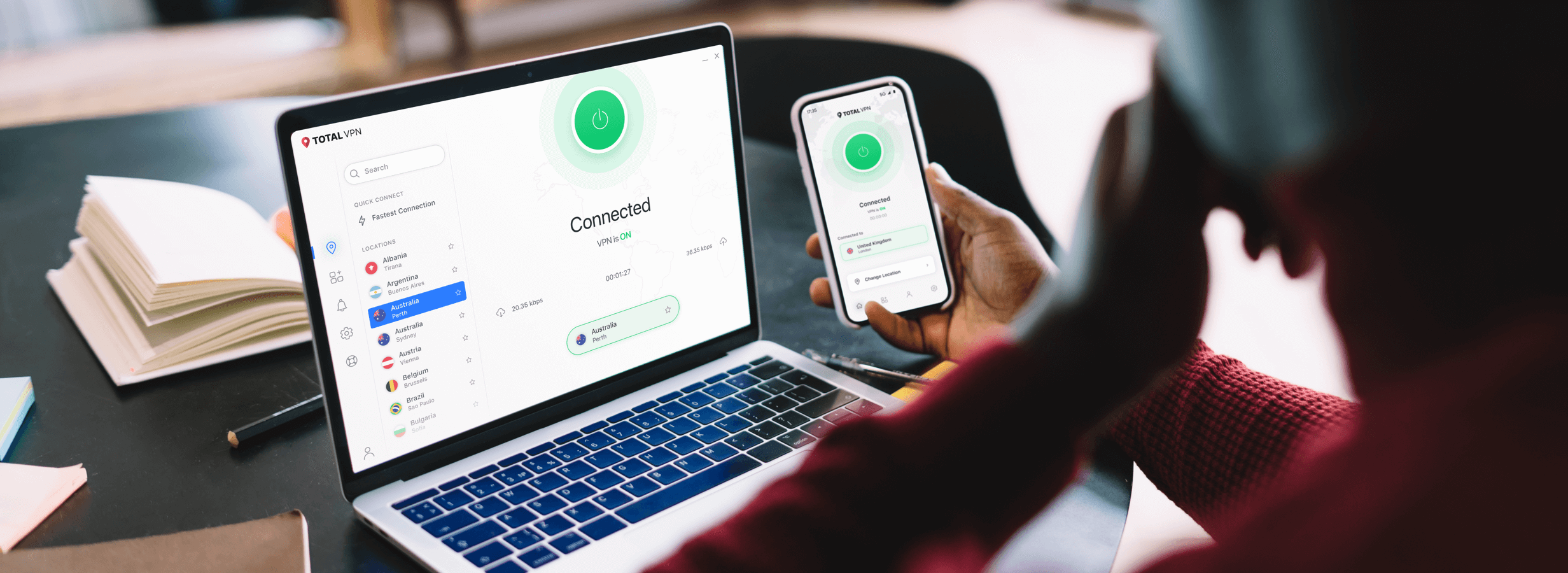
Et Virtual Private Network (VPN) krypterer din internetforbindelse og skjuler din IP-adresse. Det betyder, at din internetudbyder, netværksadministratorer og de websteder, du besøger, ikke nemt kan se, hvad du laver online. Når du kombinerer en VPN med inkognitotilstand, får du lokal privatliv og netværksniveau beskyttelse.
Ønsker du at lære mere? Læs vores guide om Hvad er en VPN og hvordan det virker.
Installer antivirussoftware
Da inkognitotilstand ikke gør noget for at stoppe malware, phishing eller andre online trusler, har du brug for et separat sikkerhedslag. Et godt antivirusprogram kører i baggrunden, scanner efter trusler og blokerer farlige filer, før de kan skade din enhed.
Se den fulde liste over TotalAV funktioner til at se, hvordan antivirusbeskyttelse holder dig sikker, uanset om du surfer privat eller ej.
Tilføj ekstra privatlivsværktøjer
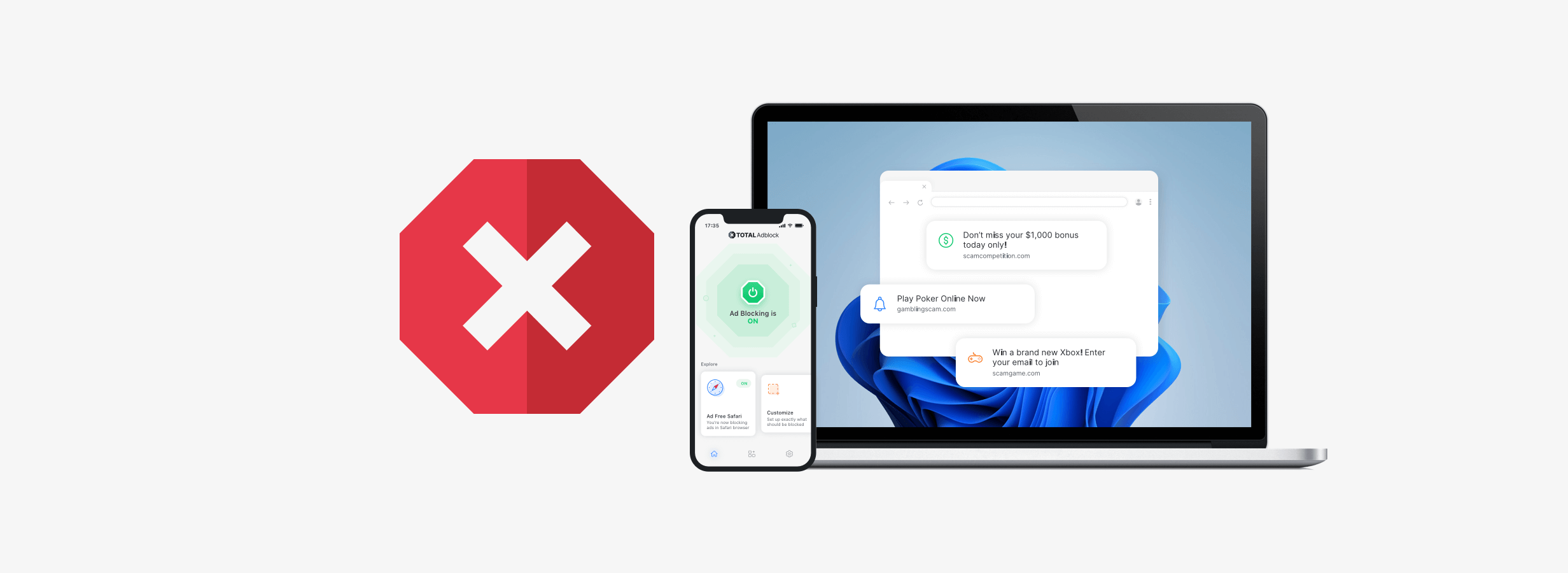
For et mere komplet setup kan du overveje at tilføje en annonceblokering til at stoppe påtrængende annoncer og tracking scripts, samt en adgangskodeadministrator til at generere og gemme stærke, unikke adgangskoder til enhver konto. Disse værktøjer fungerer sammen med inkognitotilstand og en VPN for at give dig en velafrundet beskyttelse mod de mest almindelige online risici.
Browse sikkert online
Inkognitotilstand er et nyttigt værktøj til at holde din browsing privat fra andre personer, der deler din enhed.
Når det er sagt, er det kun et første skridt.
Det vil ikke beskytte dig mod din internetudbyder, der sporer din aktivitet, websider, der identificerer din enhed, eller cybertrusler, der lander på din computer.
For ægte online privatliv, par din private browsing med VPN i alt for at kryptere din forbindelse og skjule din IP-adresse for internetudbydere, annoncører og snushaner. Når din internettrafik er krypteret, kan selv din netværksudbyder ikke se, hvad du laver online.
Og for komplet beskyttelse, brug TotalAV. Den kommer med antivirus-scanning, realtids trusselsdetektion og identitetsovervågning. Du vil have den tryghed, der følger med at vide, at dine enheder og personlige data er beskyttet på alle niveauer.
Forbliv privat. Forbliv beskyttet. Browse med tillid.