De fleste af os har hørt om inkognitotilstand, men hvad gør den egentlig?
Og vigtigere, hvad betyder det ikke gøre? Hvis du nogensinde har antaget, at det at åbne et privat browser-vindue gør dig usynlig online, er du ikke alene.
Det er dog en smule mere kompliceret end som så. Det er hverken helt sikkert eller privat.
I denne artikel vil vi gennemgå alt, hvad du behøver at vide om inkognitotilstand, herunder hvordan du bruger det i alle større browsere og enheder, hvad det beskytter, og hvor det kommer til kort.
Hvad er inkognitotilstand?
Inkongnito-tilstand er en privatlivsfunktion, der er indbygget i din webbrowser. Når du åbner et inkognito-vindue, stopper din browser med at gemme visse data fra den pågældende session.
Når du lukker vinduet, slettes disse data fra din enhed, som om sessionen aldrig fandt sted.
Forskellige browsere har deres egne betegnelser for denne funktion:
- Google Chrome kalder den Incognito-tilstand
- Mozilla Firefox kalder den Privat browsing
- Apple Safari kalder den Privat vindue
- Microsoft Edge kalder den InPrivate-browsing
- Opera kalder den Privat browsing
Uanset hvad det hedder, er den grundlæggende idé den samme. Når du åbner et af disse vinduer, opretter din browser en midlertidig session.
Ingen historik gemmes lokalt, cookies slettes, når du lukker vinduet, og midlertidige filer fjernes. Det er som at bruge en frisk browser, der glemmer alt, så snart du er færdig.
Hvad gør inkognitotilstand egentlig?
Lad os bryde ned, hvad der præcist sker, når du surfer i inkognitotilstand:
- Din browserhistorik gemmes ikke. Når du lukker inkognitovinduet, vises der ingen registrering af de websteder, du har besøgt, i din browserhistorik. Enhver, der tager din enhed efter dig, vil ikke kunne se, hvilke sider du var på.
- Cookies og webstedsdata er ryddet. Websteder bruger cookies til at huske, hvem du er, hvad der er i din indkøbskurv, og hvilke annoncer de skal vise dig. I inkognitotilstand er cookies kun aktive under din session og slettes i det øjeblik, du lukker vinduet. Dette betyder også, at du bliver logget ud af alle konti, du har logget ind på.
- Formulardata og adgangskoder gemmes ikke. Alt, hvad du skriver ind i login-formularer, søgefeltet eller på betalingssider under en inkognitotursession, huskes ikke af browseren.
- Andre brugere på din enhed kan ikke se din aktivitet. Hvis du deler en computer med familiemedlemmer eller kolleger, holder inkognitotilstand din browsing privat fra dem.
Kort sagt er inkognitotilstand et lokalt privatlivsværktøj.
Det holder dine browserdata væk fra din enhed.
Hvad inkognitotilstand IKKE gør
Her er hvad inkognitotilstand kan ikke gør:
- Det skjuler ikke din aktivitet for din internetudbyder (ISP). Din internetudbyder kan stadig se alle hjemmesider, du besøger, selv i inkognitotilstand. Det samme gælder for din arbejdsplads eller skole, hvis du bruger deres netværk.
- Websites kan stadig identificere dig. Din IP-adresse er synlig for alle sider, du besøger, og mange websteder bruger en teknik kaldet browser-fingeraftryk til at genkende dig baseret på dine enhedsindstillinger, skærmstørrelse, installerede skrifttyper og andre detaljer.
- Den beskytter dig ikke mod malware, vira eller phishing-angreb. Inkognitotilstand har intet at gøre med sikkerhed. Hvis du klikker på et ondsindet link eller downloader en inficeret fil, er din enhed lige så sårbar, som den ville være i en normal browsing-session.
- Downloads og bogmærker gemmes. Alle filer du downloader eller bogmærker du gemmer under en inkognitosession, vil forblive på din enhed, efter du lukker vinduet. Kun din browserhistorik og cookies bliver slettet.
Sådan åbner du Inkognitotilstand i hver browser
Her er hvordan du starter en privat browsing-session i hver af de store desktop-browsere.
Chrome Incognito-tilstand
Åbn Google Chrome, klik på menuen med de tre prikker øverst til højre, og vælg Nyt anonymt vindue. Du kan også bruge tastaturgenvejen:
- Windows/Linux: Ctrl + Shift + N
- Mac: Cmd + Shift + N
Du vil vide, at du er i inkognitotilstand, når du ser det mørktemaede vindue med hatten-og-briller-ikonet. Besøg for flere detaljer Google Chrome Hjælp.
Firefox Privat browsing
I Mozilla Firefox skal du klikke på menuen med de tre streger øverst til højre og vælge Nyt privat vindue. Tastatursnarvejen er:
- Windows/Linux: Ctrl + Shift + P
- Mac: Cmd + Shift + P
Et lilla maskeikon vises i hjørnet af browseren for at bekræfte, at du er i en privat session. Du kan lære mere på Mozilla Support.
Safari privat vindue
På en Mac skal du åbne Safari og gå til Arkiv > Nyt privat vindue, eller brug genvejen:
- Mac: Cmd + Shift + N
Safari vil vise “Privat” i adresselinjen for at lade dig vide, at funktionen er aktiv. Besøg Apple Support for trin-for-trin instruktioner.
Microsoft Edge InPrivate-browsing
I Microsoft Edge skal du klikke på menuen med de tre prikker og vælge Nyt InPrivate-vindue. Genvejen er:
- Windows Ctrl + Shift + N
- Mac: Cmd + Shift + N
Et blåt “InPrivate”-mærkat vises ved siden af adresselinjen. Se Microsoft Support for yderligere information.
Opera Privat Browsing
I Opera skal du klikke på menuen og vælge Nyt privat vindue, eller trykke på:
- Windows/Linux: Ctrl + Shift + N
- Mac: Cmd + Shift + N
Du vil se et solbrilleikon, der bekræfter din private session. Se Opera Hjælp for fulde detaljer.
Sådan bruges inkognitotilstand på iPhone og Android
Privat browsing er ikke begrænset til stationære computere. Her er, hvordan du går inkognito på din telefon eller tablet.
iPhone Inkognitotilstand (Safari)
- Åbn Safari på din iPhone.
- Tryk på faner-ikonet nederst til højre (det ligner to overlappende firkanter).
- Skub til fanegruppen Privat, eller tryk på Privat nederst på skærmen.
- Tryk på + knappen for at åbne en ny privat fane.
Din adresselinje og browsergrænseflade bliver mørke, så du ved, at du surfer privat. For en komplet gennemgang, besøg Apple Support.
iPhone Inkognitotilstand (Chrome-app)
- Åbn Chrome-appen på din iPhone.
- Tryk på de tre prikker (•••) nederst på skærmen.
- Tryk på Ny inkognitofane.
Inkognitotilstand på Android
- Åbn Chrome-appen på din Android-enhed.
- Tryk på de tre prikker øverst til højre.
- Tryk på Ny inkognitofane.
Skærmen bliver mørk med incognito-hat-og-briller-ikonet. Du kan finde mere hjælp på Google Support.
En hurtig påmindelse: Luk altid alle dine inkognitofaner eller private faner, når du er færdig. Dine sessionsdata ryddes først, når alle private faner er lukket. Hvis du lader en være åben, forbliver dine cookies og sessionsoplysninger aktive.
Er inkognitotilstand sikker? Hvad du sikkert kan og ikke kan gøre
Svaret afhænger af, hvad du prøver at gøre.
Hvornår inkognitotilstand er nyttig
- Shopping for gifts. If you share a device and don’t want your partner or family member to see that you’ve been browsing for a birthday present, incognito mode keeps it off your history.
- Using a shared or public computer. If you need to log into your email or bank account on a computer that isn’t yours, incognito mode helps make sure your login details aren’t saved after you close the window.
- Avoiding personalised pricing. Some travel and shopping websites adjust their prices based on your browsing behaviour. Using incognito mode removes your cookies, which may help you see more neutral pricing.
- Keeping work and personal browsing separate. If you use the same browser for both, incognito mode gives you a clean session without mixing up your accounts or history.
- Checking how a webpage looks without cached data. Web developers and content creators often use incognito mode to see a fresh version of a site, free from cached files or saved logins.
When Incognito Mode Is NOT Enough
- Hiding your online activity from your ISP or employer. Incognito mode only clears data locally on your device. Your ISP, network administrator, or employer can still monitor the sites you connect to.
- Protecting yourself from hackers or cyber threats. Private browsing offers zero protection against malicious websites, infected downloads, or phishing scams. You’re just as exposed in incognito mode as you are in a regular window.
- Staying fully anonymous online. Websites can still see your IP address, and techniques like browser fingerprinting can identify your device even without cookies. Incognito mode does not make you anonymous.
The bottom line: Incognito mode is great for local privacy — keeping your browsing away from other people who use your device. But it does very little to protect you from outside threats or third-party tracking.
How to Stay Truly Private and Secure Online
If you want real privacy and security, incognito mode should be just one part of your approach. Here’s what you can do to protect yourself more fully.
Brug en VPN
A Virtual Private Network (VPN) encrypts your internet connection and masks your IP address. This means your ISP, network administrators, and the websites you visit can’t easily see what you’re doing online. When you pair a VPN with incognito mode, you get local privacy og network-level protection.
Want to learn more? Read our guide on what is a VPN and how it works.
Install Antivirus Software
Since incognito mode does nothing to stop malware, phishing, or other online threats, you need a separate layer of security. A good antivirus program runs in the background, scanning for threats and blocking dangerous files before they can harm your device.
Check out the full list of TotalAV features to see how antivirus protection keeps you safe, whether you’re browsing privately or not.
Add Extra Privacy Tools
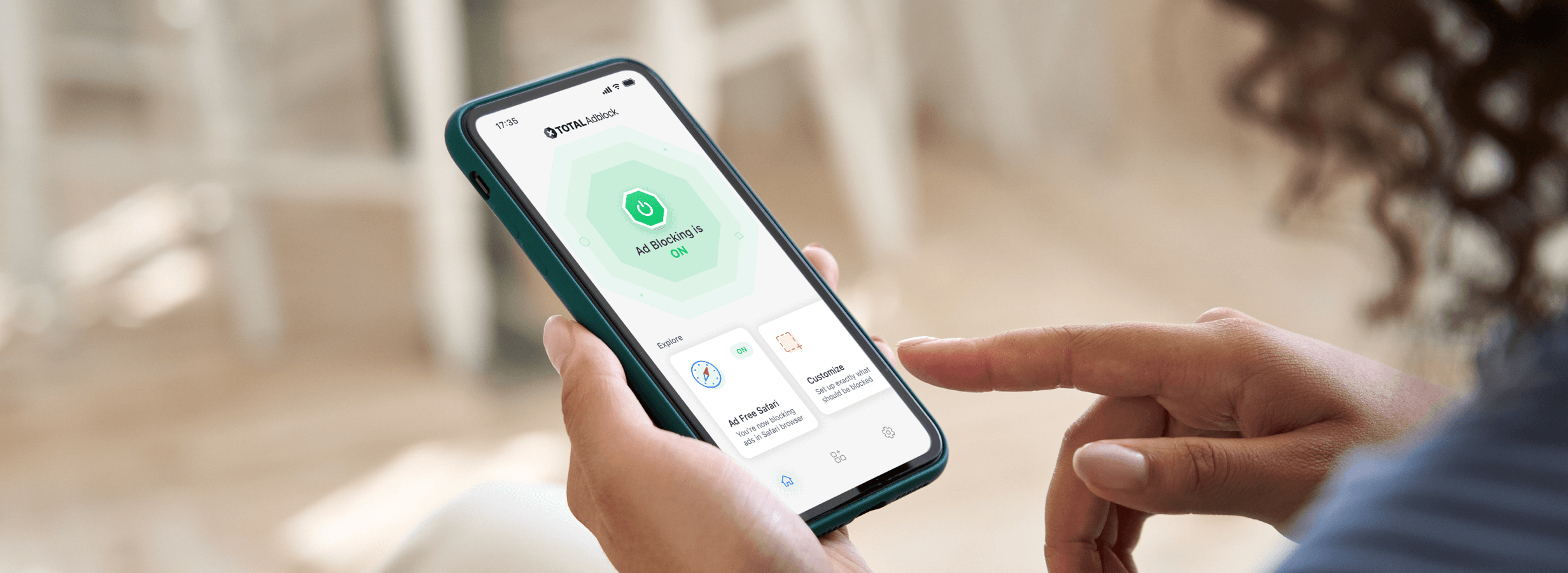
For a more complete setup, consider adding an ad blocker to stop intrusive ads and tracking scripts, and a password manager to generate and store strong, unique passwords for every account. These tools work alongside incognito mode and a VPN to give you a well-rounded defence against the most common online risks.
Browse Online with Confidence
Incognito mode is a helpful tool for keeping your browsing private from other people who share your device.
That said, it’s only a first step.
It won’t protect you from your ISP tracking your activity, websites identifying your device, or cyber threats landing on your computer.
For true online privacy, pair your private browsing with VPN i alt to encrypt your connection and hide your IP address from ISPs, advertisers, and snoopers. When your internet traffic is encrypted, not even your network provider can see what you’re doing online.
And for complete protection, use TotalAV. It comes with antivirus scanning, real-time threat detection, and identity monitoring. You’ll have the peace of mind that comes from knowing your devices and personal data are protected on every level.
Stay private. Stay protected. Browse with confidence.