Die meisten von uns haben schon vom Inkognito-Modus gehört, aber was macht er eigentlich?
Und wichtiger noch, was bedeutet es nicht so? Wenn Sie schon einmal angenommen haben, dass das Öffnen eines privaten Browsing-Fensters Sie online unsichtbar macht, sind Sie nicht allein.
Die Wahrheit ist jedoch etwas komplizierter. Sie ist weder vollständig sicher noch privat.
In diesem Artikel führen wir Sie durch alles, was Sie über den Inkognito-Modus wissen müssen, einschließlich der Nutzung auf jedem gängigen Browser und Gerät, wovor er schützt und wo seine Grenzen liegen.
Was ist der Inkognito-Modus?
Der Inkognito-Modus ist eine Datenschutzfunktion, die in Ihren Webbrowser integriert ist. Wenn Sie ein Inkognito-Fenster öffnen, speichert Ihr Browser keine bestimmten Daten aus dieser Sitzung mehr
Sobald Sie das Fenster schließen, werden diese Daten von Ihrem Gerät gelöscht, als ob die Sitzung nie stattgefunden hätte.
Verschiedene Browser haben ihre eigenen Namen für diese Funktion:
- Google Chrome nennt es Inkognito-Modus
- Mozilla Firefox nennt es Privates Surfen
- Apple Safari nennt es Privates Fenster
- Microsoft Edge nennt es InPrivate-Browsen
- Oper nennt es Privates Surfen
Egal wie es genannt wird, die Grundidee ist die gleiche. Wenn Sie eines dieser Fenster öffnen, erstellt Ihr Browser eine temporäre Sitzung.
Es wird keine lokale Historie aufgezeichnet, Cookies werden gelöscht, wenn Sie das Fenster schließen, und temporäre Dateien werden entfernt. Es ist, als würden Sie einen neuen Browser verwenden, der alles vergisst, sobald Sie fertig sind.
Was macht der Inkognito-Modus wirklich?
Lassen Sie uns genau aufschlüsseln, was passiert, wenn Sie im Inkognito-Modus surfen:
- Ihr Browserverlauf wird nicht gespeichert. Nachdem Sie das Inkognito-Fenster geschlossen haben, werden keine Besuche von Websites in Ihrer Browser-Chronik angezeigt. Jeder, der Ihr Gerät danach in die Hand nimmt, wird nicht sehen, auf welchen Seiten Sie waren.
- Cookies und Website-Daten werden gelöscht. Websites verwenden Cookies, um sich zu merken, wer Sie sind, was sich in Ihrem Warenkorb befindet und welche Anzeigen Ihnen angezeigt werden sollen. Im Inkognito-Modus sind Cookies nur während Ihrer Sitzung aktiv und werden gelöscht, sobald Sie das Fenster schließen. Das bedeutet auch, dass Sie aus allen Konten abgemeldet werden, bei denen Sie sich angemeldet haben.
- Formulardaten und Passwörter werden nicht gespeichert. Alles, was Sie während einer Inkognito-Sitzung in Anmeldeformulare, Suchleisten oder Checkout-Seiten eingeben, wird vom Browser nicht gespeichert.
- Andere Nutzer auf Ihrem Gerät können Ihre Aktivität nicht sehen. Wenn Sie einen Computer mit Familienmitgliedern oder Kollegen teilen, hält der Inkognito-Modus Ihre Browsing-Sitzungen privat.
Kurz gesagt, der Inkognito-Modus ist ein lokales Datenschutzwerkzeug.
Es hält deine Browserdaten von deinem Gerät fern.
Was der Inkognito-Modus NICHT tut
Hier ist der Inkognito-Modus kann nicht tun:
- Es verbirgt Ihre Aktivitäten nicht vor Ihrem Internetdienstanbieter (ISP). Ihr Internetanbieter kann immer noch jede Website sehen, mit der Sie sich verbinden, selbst im Inkognito-Modus. Das Gleiche gilt für Ihren Arbeitgeber oder Ihre Schule, wenn Sie deren Netzwerk nutzen.
- Websites können Sie immer noch identifizieren. Ihre IP-Adresse ist für jede von Ihnen besuchte Website sichtbar, und viele Websites verwenden eine Technik namens Browser-Fingerprinting, um Sie anhand Ihrer Geräteeinstellungen, Bildschirmgröße, installierten Schriftarten und anderer Details zu erkennen.
- Es schützt Sie nicht vor Malware, Viren oder Phishing-Angriffen. Der Inkognito-Modus hat nichts mit Sicherheit zu tun. Wenn Sie auf einen bösartigen Link klicken oder eine infizierte Datei herunterladen, ist Ihr Gerät genauso anfällig wie bei einer normalen Browsersitzung.
- Downloads und Lesezeichen werden beibehalten. Alle Dateien, die Sie während einer Inkognito-Sitzung herunterladen, oder Lesezeichen, die Sie speichern, bleiben nach dem Schließen des Fensters auf Ihrem Gerät erhalten. Nur Ihr Browserverlauf und Ihre Cookies werden gelöscht.
So greifen Sie in jedem Browser auf den Inkognito-Modus zu
Hier erfahren Sie, wie Sie in den gängigsten Desktop-Browsern eine private Browsersitzung starten.
Inkognito-Modus von Chrome
Öffnen Sie Google Chrome, klicken Sie auf das Drei-Punkte-Menü oben rechts und wählen Sie Neues Inkognito-Fenster. Sie können auch die Tastenkombination verwenden:
- Windows/Linux: Strg + Umschalt + N
- Mac: Cmd + Umschalt + N
Sie erkennen den Inkognito-Modus an dem dunkel gestalteten Fenster mit dem Hut-und-Brillen-Symbol. Weitere Details finden Sie unter Google Chrome Hilfe.
Firefox Privater Modus
Klicken Sie in Mozilla Firefox auf das Menü mit den drei Strichen in der oberen rechten Ecke und wählen Sie Neues privates Fenster. Die Tastenkombination ist:
- Windows/Linux: Strg + Umschalt + P
- Mac: Cmd + Shift + P
In der Ecke des Browsers erscheint ein lila Maskensymbol, das bestätigt, dass Sie sich in einer privaten Sitzung befinden. Mehr erfahren Sie unter Mozilla Support.
Privater Modus in Safari
Öffnen Sie auf einem Mac Safari und gehen Sie zu Datei > Neues privates Fenster, oder verwenden Sie die Tastenkombination:
- Mac: Cmd + Umschalt + N
Safari wird in der Adressleiste “Privat” anzeigen, um Sie darauf hinzuweisen, dass die Funktion aktiv ist. Besuchen Sie Apple Support für eine Schritt-für-Schritt-Anleitung.
Microsoft Edge InPrivate-Browsen
Klicken Sie im Microsoft Edge auf das Drei-Punkte-Menü und wählen Sie Neues InPrivate-Fenster. Die Tastenkombination ist:
- Windows: Strg + Umschalt + N
- Mac: Cmd + Umschalt + N
Neben der Adressleiste erscheint ein blaues “InPrivate”-Symbol. Schauen Sie sich das an Microsoft Support Für weitere Informationen.
Opera Inkognito-Modus
Klicken Sie in Opera auf das Menü und wählen Sie Neues privates Fenster, oder drücken Sie:
- Windows/Linux: Strg + Umschalt + N
- Mac: Cmd + Umschalt + N
Sie sehen ein Brillen-Symbol, das Ihre private Sitzung bestätigt. Siehe Opera-Hilfe für vollständige Details.
So nutzen Sie den Inkognito-Modus auf dem iPhone und Android-Geräten
Privates Surfen ist nicht auf Desktop-Computer beschränkt. Hier erfahren Sie, wie Sie auf Ihrem Smartphone oder Tablet inkognito surfen können.
Inkognito-Modus auf dem iPhone (Safari)
- Öffnen Sie Safari auf Ihrem iPhone.
- Tippe auf das Registerkarten-Symbol in der unteren rechten Ecke (es sieht aus wie zwei sich überlappende Quadrate).
- Wischen Sie zur privaten Registerkartengruppe oder tippen Sie unten auf dem Bildschirm auf "Privat".
- Tippe auf die Schaltfläche „+“, um einen neuen privaten Tab zu öffnen.
Ihre Adressleiste und die Benutzeroberfläche Ihres Browsers werden dunkel, um Ihnen anzuzeigen, dass Sie im privaten Modus surfen. Eine vollständige Anleitung finden Sie unter Apple Support.
iPhone-Inkognito-Modus (Chrome-App)
- Öffne die Chrome-App auf deinem iPhone.
- Tippen Sie auf die drei Punkte (•••) am unteren Bildschirmrand.
- Tippe auf „Neuer Inkognito-Tab“.
Inkognito-Modus auf Android
- Öffnen Sie die Chrome-App auf Ihrem Android-Gerät.
- Tippe auf die drei Punkte in der oberen rechten Ecke.
- Tippe auf „Neuer Inkognito-Tab“.
Der Bildschirm wird mit dem Inkognito-Hut-und-Brillen-Symbol dunkel. Weitere Hilfe finden Sie unter Google-Support.
Eine kurze Erinnerung: Schließen Sie immer alle Ihre Inkognito- oder privaten Tabs, wenn Sie fertig sind. Ihre Sitzungsdaten werden erst gelöscht, wenn alle privaten Tabs geschlossen sind. Wenn Sie einen offen lassen, bleiben Ihre Cookies und Sitzungsdaten aktiv.
Ist der Inkognito-Modus sicher? Was Sie sicher tun können und was nicht
Die Antwort hängt davon ab, was Sie tun möchten.
Wann der Inkognitomodus hilfreich ist
- Geschenke einkaufen. Wenn Sie ein Gerät gemeinsam nutzen und nicht möchten, dass Ihr Partner oder Familienmitglied sieht, dass Sie nach einem Geburtstagsgeschenk gesucht haben, stellt der Inkognitomodus sicher, dass dies nicht in Ihrer Chronik gespeichert wird.
- Die Nutzung eines gemeinsam genutzten oder öffentlichen Computers. Wenn Sie sich auf einem Computer einloggen müssen, der Ihnen nicht gehört, um auf Ihr E-Mail-Konto oder Ihr Bankkonto zuzugreifen, hilft der Inkognito-Modus dabei, sicherzustellen, dass Ihre Anmeldedaten nach dem Schließen des Fensters nicht gespeichert werden.
- Personalisierte Preisgestaltung vermeiden. Einige Reise- und Einkaufswebsites passen ihre Preise basierend auf Ihrem Surfverhalten an. Die Verwendung des Inkognito-Modus löscht Ihre Cookies, was Ihnen möglicherweise neutralere Preise anzeigt.
- Berufliches und privates Surfen getrennt halten. Wenn Sie denselben Browser für beides verwenden, bietet der Inkognito-Modus eine saubere Sitzung, ohne Ihre Konten oder Ihren Verlauf zu vermischen.
- Überprüfen, wie eine Webseite ohne zwischengespeicherte Daten aussieht. Webentwickler und Content Creators nutzen den Inkognito-Modus oft, um eine frische Version einer Website zu sehen, frei von zwischengespeicherten Dateien oder gespeicherten Logins.
Wenn der Inkognito-Modus nicht ausreicht
- Ihre Online-Aktivitäten vor Ihrem Internetanbieter oder Arbeitgeber verbergen. Der Inkognito-Modus löscht Daten nur lokal auf deinem Gerät. Dein Internetanbieter, Netzwerkadministrator oder Arbeitgeber kann die von dir besuchten Websites trotzdem überwachen.
- Schutz vor Hackern oder Cyberbedrohungen. Privates Surfen bietet keinerlei Schutz vor bösartigen Websites, infizierten Downloads oder Phishing-Betrügereien. Sie sind im Inkognito-Modus genauso exponiert wie in einem regulären Fenster.
- Vollständig anonym online bleiben. Websites können Ihre IP-Adresse immer noch sehen, und Techniken wie Browser-Fingerprinting können Ihr Gerät auch ohne Cookies identifizieren. Der Inkognitomodus macht Sie nicht anonym.
Das Fazit: Der Inkognito-Modus ist hervorragend für den lokalen Datenschutz – er hält Ihre Surfgewohnheiten von anderen Personen fern, die Ihr Gerät verwenden. Er schützt Sie jedoch nur sehr wenig vor externen Bedrohungen oder Tracking durch Dritte.
Wie man online wirklich privat und sicher bleibt
Wenn Sie echte Privatsphäre und Sicherheit wünschen, sollte der Inkognito-Modus nur ein Teil Ihrer Strategie sein. Hier sind einige Dinge, die Sie tun können, um sich umfassender zu schützen.
Ein VPN verwenden
Ein Virtual Private Network (VPN) verschlüsselt Ihre Internetverbindung und maskiert Ihre IP-Adresse. Das bedeutet, dass Ihr ISP, Netzwerkadministratoren und die von Ihnen besuchten Websites nicht ohne Weiteres sehen können, was Sie online tun. Wenn Sie ein VPN mit dem Inkognito-Modus kombinieren, erhalten Sie lokale Privatsphäre. und Netzwerkschutz.
Möchten Sie mehr erfahren? Lesen Sie unseren Leitfaden über Was ist ein VPN und wie es funktioniert.
Antivirensoftware installieren
Da der Inkognito-Modus nichts gegen Malware, Phishing oder andere Online-Bedrohungen unternimmt, benötigen Sie eine zusätzliche Sicherheitsebene. Ein gutes Antivirenprogramm läuft im Hintergrund, scannt nach Bedrohungen und blockiert gefährliche Dateien, bevor sie Ihr Gerät beschädigen können.
Sehen Sie sich die vollständige Liste der an TotalAV Funktionen, die zeigen, wie dich der Antivirenschutz schützt, egal ob du privat surfst oder nicht.
Zusätzliche Datenschutz-Tools
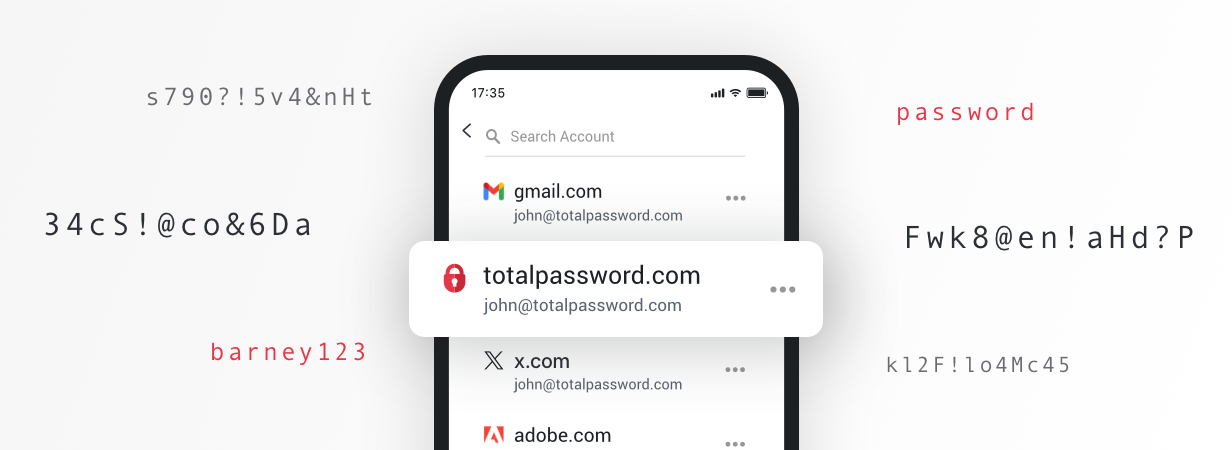
Für eine umfassendere Konfiguration sollten Sie einen Werbeblocker in Betracht ziehen, um aufdringliche Werbung und Tracking-Skripte zu stoppen, sowie einen Passwort-Manager, um starke, einzigartige Passwörter für jedes Konto zu generieren und zu speichern. Diese Tools arbeiten ergänzend zum Inkognito-Modus und einem VPN, um Ihnen eine umfassende Abwehr gegen die häufigsten Online-Risiken zu bieten.
Sicher im Internet surfen
Der Inkognito-Modus ist ein nützliches Werkzeug, um Ihre Surfgewohnheiten vor anderen Personen, die Ihr Gerät nutzen, privat zu halten.
Das gesagt, ist es nur ein erster Schritt.
Es wird Sie nicht davor schützen, dass Ihr Internetanbieter Ihre Aktivitäten verfolgt, Websites Ihr Gerät identifizieren oder Cyber-Bedrohungen auf Ihren Computer gelangen.
Für echte Online-Privatsphäre kombinieren Sie Ihre privaten Browser-Sitzungen mit VPN insgesamt um Ihre Verbindung zu verschlüsseln und Ihre IP-Adresse vor ISPs, Werbetreibenden und Schnüfflern zu verbergen. Wenn Ihr Internetverkehr verschlüsselt ist, kann nicht einmal Ihr Netzbetreiber sehen, was Sie online tun.
Und für vollständigen Schutz verwenden TotalAV. Es verfügt über Antiviren-Scans, Echtzeit-Bedrohungserkennung und Identitätsüberwachung. Sie werden die Gewissheit haben, dass Ihre Geräte und persönlichen Daten auf jeder Ebene geschützt sind.
Bleiben Sie privat. Bleiben Sie geschützt. Surfen Sie mit Zuversicht.