La mayoría de nosotros hemos oído hablar del modo incógnito, pero ¿qué hace realmente?
Y lo que es más importante, ¿qué significa no hacer? Si alguna vez has asumido que abrir una ventana de navegación privada te hace invisible en línea, no estás solo.
Sin embargo, la verdad es un poco más complicada que eso. No es completamente seguro ni privado.
En este artículo te explicaremos todo lo que necesitas saber sobre el modo incógnito, incluyendo cómo usarlo en los principales navegadores y dispositivos, qué protege y cuáles son sus limitaciones.
¿Qué es el modo incógnito?
El modo incógnito es una función de privacidad integrada en tu navegador web. Cuando abres una ventana de incógnito, tu navegador deja de guardar ciertos datos de esa sesión.
Una vez que cierras la ventana, esos datos se borran de tu dispositivo como si la sesión nunca hubiera ocurrido.
Los diferentes navegadores tienen sus propios nombres para esta función:
- Google Chrome lo llama Modo incógnito
- Mozilla Firefox lo llama Navegación privada
- Apple Safari lo llama Ventana privada
- Microsoft Edge lo llama Navegación InPrivate
- Ópera lo llama Navegación privada
No importa cómo se llame, la idea básica es la misma. Cuando abres una de estas ventanas, tu navegador crea una sesión temporal.
No se guarda historial localmente, las cookies se eliminan al cerrar la ventana y los archivos temporales se remueven. Es como usar un navegador nuevo que olvida todo en cuanto terminas.
¿Qué hace realmente el modo incógnito?
Analicemos exactamente qué sucede cuando navegas en modo incógnito:
- Tu historial de navegación no se guarda. Después de cerrar la ventana de incógnito, no aparece ningún registro de los sitios web que visitaste en tu historial de navegación. Cualquiera que coja tu dispositivo después de ti no verá en qué páginas estuviste.
- Se eliminaron las cookies y los datos del sitio. Los sitios web usan cookies para recordar quién eres, qué hay en tu carrito de compras y qué anuncios mostrarte. En el modo incógnito, las cookies solo están activas durante tu sesión y se eliminan en el momento en que cierras la ventana. Esto también significa que cerrarás sesión en todas las cuentas en las que hayas iniciado sesión.
- Los datos del formulario y las contraseñas no se almacenan. Cualquier cosa que escriba en formularios de inicio de sesión, barras de búsqueda o páginas de pago durante una sesión de incógnito no es recordada por el navegador.
- Otros usuarios en tu dispositivo no pueden ver tu actividad. Si compartes una computadora con miembros de la familia o compañeros de trabajo, el modo incógnito mantiene tu navegación privada lejos de ellos.
En resumen, el modo incógnito es una herramienta de privacidad local.
Mantiene tus datos de navegación fuera de tu dispositivo.
Lo que el Modo Incógnito NO Hace
Aquí se explica lo que es el modo incógnito no puedo hacer
- No oculta tu actividad a tu proveedor de servicios de Internet (ISP). Tu ISP todavía puede ver todos los sitios web a los que te conectas, incluso en modo incógnito. Lo mismo ocurre con tu empleador o escuela si estás usando su red.
- Los sitios web todavía pueden identificarte. Tu dirección IP es visible para cada sitio que visitas, y muchos sitios web utilizan una técnica llamada huella digital del navegador para reconocerte basándose en la configuración de tu dispositivo, el tamaño de la pantalla, las fuentes instaladas y otros detalles.
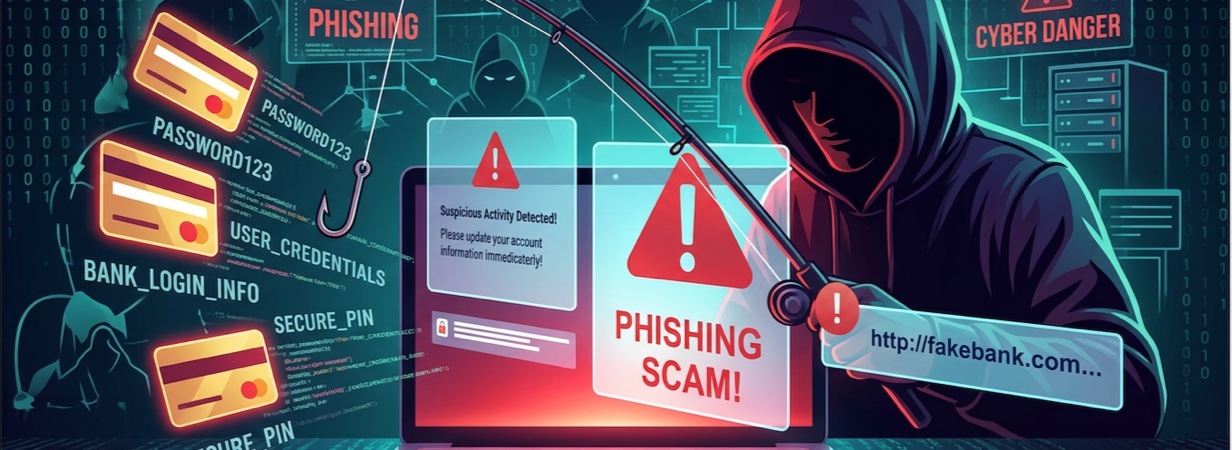
- No te protege contra malware, virus o ataques de phishing. El modo incógnito no tiene nada que ver con la seguridad. Si haces clic en un enlace malicioso o descargas un archivo infectado, tu dispositivo es tan vulnerable como lo sería en una sesión de navegación normal.
- Las descargas y los marcadores se conservan. Cualquier archivo que descargues o marcador que guardes durante una sesión de incógnito permanecerá en tu dispositivo después de cerrar la ventana. Solo se borrará tu historial de navegación y las cookies.
Cómo abrir el modo incógnito en cada navegador
Aquí te explicamos cómo iniciar una sesión de navegación privada en cada uno de los principales navegadores de escritorio.
Modo Incógnito de Chrome
Abre Google Chrome, haz clic en el menú de tres puntos en la esquina superior derecha y selecciona Nueva ventana de incógnito. También puedes usar el atajo de teclado:
- Windows/Linux Ctrl + Shift + N
- Mac Cmd + Shift + N
Sabrás que estás en modo incógnito cuando veas la ventana con tema oscuro y el icono de sombrero y gafas. Para más detalles, visita Centro de ayuda de Google Chrome.
Navegación privada de Firefox
En Mozilla Firefox, haz clic en el menú de tres líneas en la esquina superior derecha y selecciona Nueva ventana privada. El atajo de teclado es:
- Windows/Linux Ctrl + Shift + P
- Mac Cmd + Mayús + P
Aparecerá un icono con forma de máscara morada en la esquina del navegador para confirmar que estás en una sesión privada. Puedes obtener más información en Soporte técnico de Mozilla.
Ventana privada de Safari
En un Mac, abre Safari y ve a Archivo > Nueva ventana privada, o utiliza el atajo:
- Mac Cmd + Shift + N
Safari mostrará la palabra “Privado” en la barra de direcciones para indicarte que la función está activa. Visita Soporte de Apple para ver las instrucciones paso a paso.
Navegación privada de Microsoft Edge
En Microsoft Edge, haz clic en el menú de los tres puntos y selecciona «Nueva ventana InPrivate». El atajo de teclado es:
- Windows: Ctrl + Shift + N
- Mac Cmd + Shift + N
Aparecerá una etiqueta azul con la inscripción “InPrivate” junto a la barra de direcciones. Echa un vistazo a Soporte Técnico de Microsoft Para más información.
Navegación privada en Opera
En Opera, haz clic en el menú y selecciona «Nueva ventana privada», o pulsa:
- Windows/Linux Ctrl + Shift + N
- Mac Cmd + Shift + N
Verás un icono de gafas de sol que confirma tu sesión privada. Ayuda de Opera para ver todos los detalles.
Cómo utilizar el modo incógnito en iPhone y Android
La navegación privada no se limita a las computadoras de escritorio. Aquí te explicamos cómo pasar al modo incógnito en tu teléfono o tableta.
Modo incógnito de iPhone (Safari)
- Abre Safari en tu iPhone.
- Pulsa el icono de las pestañas situado en la esquina inferior derecha (parece dos cuadrados superpuestos).
- Desliza a la grupo de pestañas Privado o toca Privado en la parte inferior de la pantalla.
- Toca el botón + para abrir una nueva pestaña privada.
La barra de direcciones y la interfaz del navegador se oscurecerán, lo que te indicará que estás navegando de forma privada. Para ver una guía paso a paso completa, visita Soporte de Apple.
Modo incógnito del iPhone (aplicación de Chrome)
- Abre la aplicación de Chrome en tu iPhone.
- Pulsa en los tres puntos (•••) que hay en la parte inferior de la pantalla.
- Pulsa en «Nueva pestaña de incógnito».
Modo incógnito de Android
- Abre la aplicación Chrome en tu dispositivo Android.
- Pulsa en los tres puntos de la esquina superior derecha.
- Pulsa en «Nueva pestaña de incógnito».
La pantalla se oscurecerá y aparecerá el icono de incógnito con el sombrero y las gafas. Puedes encontrar más ayuda en Asistencia de Google.
Un breve recordatorio: Cierra siempre todas las pestañas de incógnito o privadas cuando hayas terminado. Los datos de tu sesión solo se borran una vez que se hayan cerrado todas las pestañas privadas. Si dejas alguna abierta, las cookies y la información de la sesión seguirán activas.
¿Es Seguro el Modo Incógnito? Lo que Puedes y No Puedes Hacer con Seguridad
La respuesta depende de lo que estés intentando hacer.
Cuándo es útil el modo incógnito
- Comprar regalos. Si compartes un dispositivo y no quieres que tu pareja o familiar vea que has estado buscando un regalo de cumpleaños, el modo incógnito lo mantiene fuera de tu historial.
- Usando una computadora compartida o pública. Si necesitas iniciar sesión en tu correo electrónico o cuenta bancaria en una computadora que no es tuya, el modo incógnito ayuda a asegurar que los detalles de tu inicio de sesión no se guarden después de que cierres la ventana.
- Evitar precios personalizados. Algunos sitios web de viajes y compras ajustan sus precios según tu comportamiento de navegación. Usar el modo incógnito elimina tus cookies, lo que puede ayudarte a ver precios más neutrales.
- Mantener la navegación del trabajo y la personal separadas. Si usas el mismo navegador para ambos, el modo incógnito te proporciona una sesión limpia sin mezclar tus cuentas o historial.
- Comprobando cómo se ve una página web sin datos en caché. Los desarrolladores web y creadores de contenido suelen usar el modo incógnito para ver una versión fresca de un sitio, libre de archivos cacheados o inicios de sesión guardados.
Cuando el modo incógnito no es suficiente
- Ocultar tu actividad en línea a tu ISP o empleador. El modo incógnito solo borra datos localmente en tu dispositivo. Tu ISP, administrador de red o empleador aún pueden monitorear los sitios a los que te conectas.
- Protégete de hackers o amenazas cibernéticas. La navegación privada no ofrece ninguna protección contra sitios web maliciosos, descargas infectadas o estafas de phishing. Estás tan expuesto en modo incógnito como en una ventana normal.
- Mantenerse completamente anónimo en línea. Los sitios web aún pueden ver tu dirección IP, y técnicas como la huella digital del navegador pueden identificar tu dispositivo incluso sin cookies. El modo incógnito no te hace anónimo.
La conclusión: el modo incógnito es excelente para la privacidad local, manteniendo tu navegación alejada de otras personas que usan tu dispositivo. Pero hace muy poco para protegerte de amenazas externas o del seguimiento de terceros.
Cómo mantenerse verdaderamente privado y seguro en línea
Si desea privacidad y seguridad reales, el modo de incógnito debería ser solo una parte de su estrategia. Aquí hay algunas cosas que puede hacer para protegerse más completamente.
Utilizar una VPN
Una Red Privada Virtual (VPN) cifra tu conexión a Internet y oculta tu dirección IP. Esto significa que tu proveedor de servicios de Internet (ISP), los administradores de red y los sitios web que visitas no pueden ver fácilmente lo que haces en línea. Cuando combinas una VPN con el modo incógnito, obtienes privacidad local. y protección a nivel de red.
¿Quieres saber más? Lee nuestra guía sobre ¿Qué es una VPN? y cómo funciona.
Instalar software antivirus
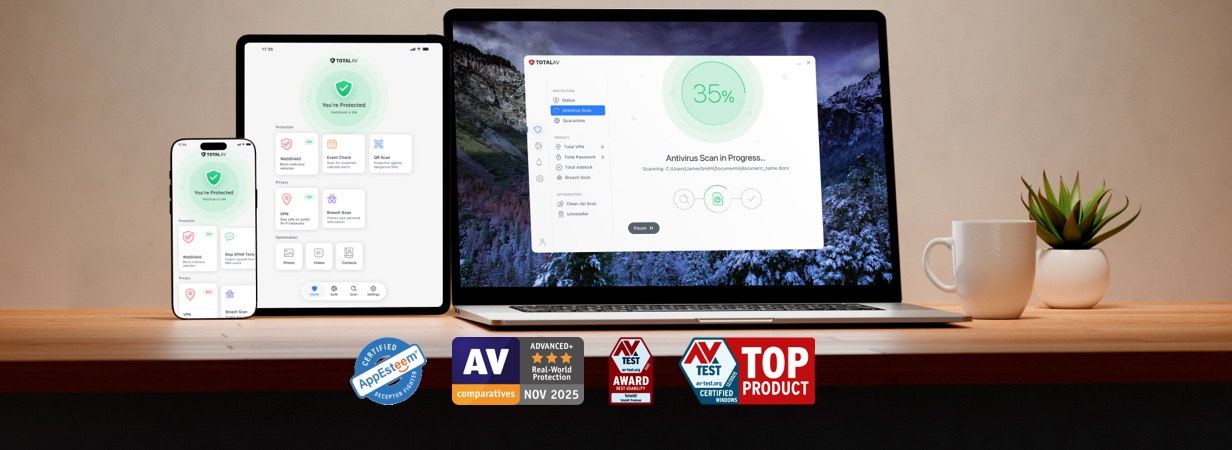
Dado que el modo incógnito no hace nada para detener el malware, el phishing u otras amenazas en línea, necesitas una capa de seguridad adicional. Un buen programa antivirus se ejecuta en segundo plano, escaneando en busca de amenazas y bloqueando archivos peligrosos antes de que puedan dañar tu dispositivo.
Echa un vistazo a la lista completa de TotalAV características para ver cómo la protección antivirus te mantiene seguro, ya sea que navegues de forma privada o no.
Añadir Herramientas de Privacidad Adicionales
Para una configuración más completa, considera añadir un bloqueador de anuncios para detener anuncios intrusivos y scripts de seguimiento, y un gestor de contraseñas para generar y almacenar contraseñas seguras y únicas para cada cuenta. Estas herramientas funcionan junto con el modo incógnito y una VPN para ofrecerte una defensa completa contra los riesgos en línea más comunes.
Navega en línea con confianza
El modo incógnito es una herramienta útil para mantener tu navegación privada de otras personas que comparten tu dispositivo.
Dicho esto, es solo un primer paso.
No te protegerá de que tu ISP rastree tu actividad, de que los sitios web identifiquen tu dispositivo o de que amenazas cibernéticas lleguen a tu computadora.
Para una verdadera privacidad en línea, combina tu navegación privada con VPN total para cifrar tu conexión y ocultar tu dirección IP de los ISP, anunciantes y fisgones. Cuando tu tráfico de internet está cifrado, ni siquiera tu proveedor de red puede ver lo que haces en línea.
Y para una protección completa, usa TotalAV. Viene con escaneo antivirus, detección de amenazas en tiempo real y monitoreo de identidad. Tendrás la tranquilidad que proviene de saber que tus dispositivos y datos personales están protegidos en todos los niveles.
Mantente privado. Mantente protegido. Navega con confianza.