La plupart d'entre nous ont entendu parler du mode incognito, mais que fait-il réellement ?
Et plus important encore, qu'est-ce que cela non faire ? Si vous avez déjà pensé qu'ouvrir une fenêtre de navigation privée vous rendait invisible en ligne, vous n'êtes pas seul.
Cependant, la vérité est un peu plus compliquée que cela. Ce n'est ni entièrement sécurisé ni privé.
Dans cet article, nous vous expliquerons tout ce que vous devez savoir sur le mode incognito, y compris comment l'utiliser sur tous les principaux navigateurs et appareils, ce qu'il protège et ses limites.
Qu'est-ce que le mode Incognito ?
Le mode Incognito est une fonctionnalité de confidentialité intégrée à votre navigateur web. Lorsque vous ouvrez une fenêtre de navigation privée, votre navigateur cesse d'enregistrer certaines données de cette session.
Une fois que vous fermez la fenêtre, ces données sont effacées de votre appareil comme si la session n'avait jamais eu lieu.
Différents navigateurs ont leurs propres noms pour cette fonctionnalité :
- Google Chrome appelle ça Mode Incognito
- Mozilla Firefox appelle ça Navigation privée
- Safari d'Apple appelle ça Fenêtre privée
- Microsoft Edge appelle ça Navigation privée
- Opéra appelle ça Navigation privée
Peu importe comment on l'appelle, l'idée de base reste la même. Lorsque vous ouvrez l'une de ces fenêtres, votre navigateur crée une session temporaire.
Aucun historique n'est enregistré localement, les cookies sont supprimés lorsque vous fermez la fenêtre, et les fichiers temporaires sont effacés. C'est comme utiliser un navigateur neuf qui oublie tout dès que vous avez terminé.
À quoi sert réellement le mode Incognito ?
Détaillons exactement ce qui se passe lorsque vous naviguez en mode incognito :
- Votre historique de navigation n'est pas enregistré. Après avoir fermé la fenêtre de navigation privée, aucun enregistrement des sites que vous avez visités n'apparaît dans votre historique de navigation. Quiconque prend votre appareil après vous ne verra pas les pages sur lesquelles vous étiez.
- Les cookies et les données de site sont effacés. Les sites Web utilisent des cookies pour se souvenir de votre identité, du contenu de votre panier et des publicités à vous proposer. En mode navigation privée, les cookies ne sont actifs que pendant votre session et sont supprimés dès que vous fermez la fenêtre. Cela signifie également que vous serez déconnecté de tous les comptes auxquels vous vous êtes connecté.
- Les données du formulaire et les mots de passe ne sont pas stockés. Tout ce que vous tapez dans les formulaires de connexion, les barres de recherche ou les pages de paiement lors d'une session de navigation privée n'est pas mémorisé par le navigateur.
- Les autres utilisateurs sur votre appareil ne peuvent pas voir votre activité. Si vous partagez un ordinateur avec des membres de votre famille ou des collègues, le mode de navigation privée les exclut de votre historique de navigation.
En bref, le mode incognito est un outil de confidentialité local.
Elle garde vos données de navigation hors de votre appareil.
Ce que le mode Incognito ne fait PAS
Voici ce qu'est le mode incognito ne peut pas faire
- Cela ne cache pas votre activité à votre fournisseur d'accès à Internet (FAI). Votre FAI peut toujours voir tous les sites web auxquels vous vous connectez, même en mode incognito. Il en va de même pour votre employeur ou votre école si vous utilisez leur réseau.
- Les sites web peuvent toujours vous identifier. Votre adresse IP est visible par tous les sites que vous consultez, et de nombreux sites web utilisent une technique appelée « empreinte numérique du navigateur » pour vous identifier en fonction des paramètres de votre appareil, de la taille de votre écran, des polices installées et d'autres détails.
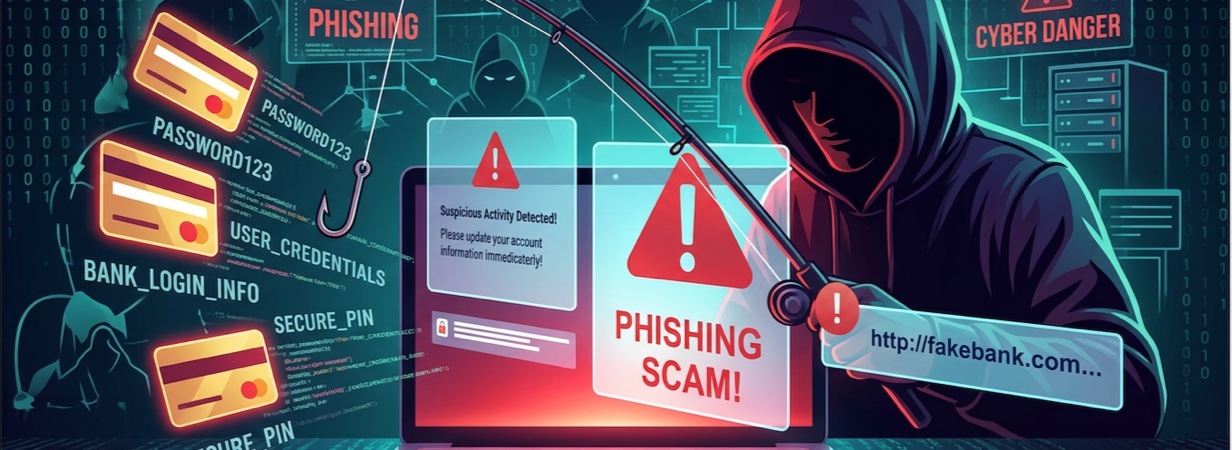
- Il ne vous protège pas contre les logiciels malveillants, les virus ou les attaques de phishing. Le mode Incognito n'a rien à voir avec la sécurité. Si vous cliquez sur un lien malveillant ou téléchargez un fichier infecté, votre appareil est tout aussi vulnérable qu'il le serait lors d'une session de navigation normale.
- Les téléchargements et les favoris sont conservés. Tous les fichiers que vous téléchargez ou les signets que vous enregistrez pendant une session de navigation privée resteront sur votre appareil après la fermeture de la fenêtre. Seuls votre historique de navigation et vos cookies seront effacés.
Comment ouvrir le mode Incognito sur tous les navigateurs
Voici comment démarrer une session de navigation privée dans chacun des principaux navigateurs de bureau.
Mode de navigation privée
Ouvrez Google Chrome, cliquez sur le menu à trois points en haut à droite, et sélectionnez Nouvelle fenêtre de navigation privée. Vous pouvez également utiliser le raccourci clavier :
- Windows/Linux : Ctrl + Maj + N
- Mac : Cmd + Shift + N
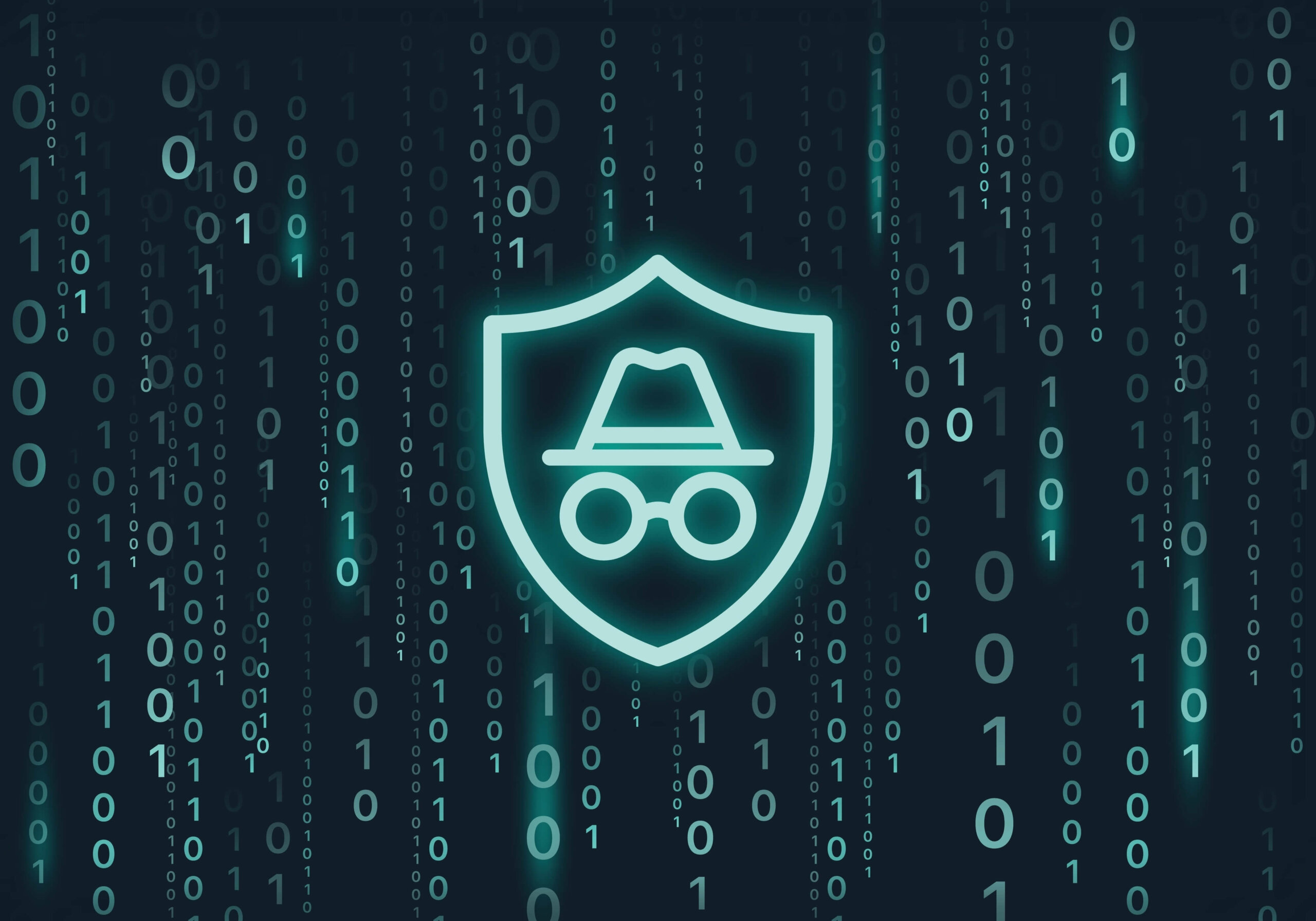
Vous saurez que vous êtes en navigation privée lorsque vous verrez la fenêtre sombre avec l'icône chapeau et lunettes. Pour plus de détails, visitez le Centre d'aide Google Chrome.
Navigation privée Firefox
Dans Mozilla Firefox, cliquez sur le menu à trois lignes en haut à droite et sélectionnez Nouvelle fenêtre privée. Le raccourci clavier est :
- Windows/Linux : Ctrl + Maj + P
- Mac : Cmd + Maj + P
Une icône de masque violet apparaîtra dans le coin du navigateur pour confirmer que vous êtes en session privée. Vous pouvez en savoir plus sur Assistance Mozilla.
Fenêtre privée Safari
Sur un Mac, ouvrez Safari et allez dans Fichier > Nouvelle fenêtre privée, ou utilisez le raccourci :
- Mac : Cmd + Shift + N
Safari affichera “ Privé ” dans la barre d'adresse pour vous faire savoir que la fonctionnalité est active. Visitez Assistance Apple pour des instructions étape par étape.
Navigation privée Microsoft Edge
Dans Microsoft Edge, cliquez sur le menu à trois points et choisissez Nouvelle fenêtre InPrivate. Le raccourci est :
- Fenêtres Ctrl + Maj + N
- Mac : Cmd + Shift + N
Un label bleu “ InPrivate ” apparaîtra à côté de la barre d'adresse. Jetez un coup d'œil Microsoft Support pour plus d'informations.
Navigation privée Opera
Dans Opera, cliquez sur le menu et sélectionnez Nouvelle fenêtre privée, ou appuyez sur :
- Windows/Linux : Ctrl + Maj + N
- Mac : Cmd + Shift + N
Vous verrez une icône de lunettes de soleil confirmant votre session privée. Voir Aide Opera pour plus de détails.
Comment utiliser le mode Incognito sur iPhone et Android
La navigation privée ne se limite pas aux ordinateurs de bureau. Voici comment naviguer en mode incognito sur votre téléphone ou votre tablette.
Mode Incognito de l'iPhone (Safari)
- Ouvrez Safari sur votre iPhone.
- Appuyez sur l'icône des onglets dans le coin inférieur droit (ressemblant à deux carrés superposés).
- Balayez vers le groupe d'onglets Privé ou appuyez sur Privé en bas de l'écran.
- Appuyez sur le bouton + pour ouvrir un nouvel onglet privé.
Votre barre d'adresse et l'interface de votre navigateur deviendront sombres, vous indiquant que vous naviguez en privé. Pour une explication complète, visitez Assistance Apple.
Mode Incognito de l'iPhone (Application Chrome)
- Ouvrez l'application Chrome sur votre iPhone.
- Appuyez sur les trois points (•••) en bas de l'écran.
- Appuyez sur Nouvelle fenêtre de navigation privée.
Mode Incognito Android
- Ouvrez l'application Chrome sur votre appareil Android.
- Appuyez sur les trois points dans le coin supérieur droit.
- Appuyez sur Nouvelle fenêtre de navigation privée.
L'écran deviendra sombre avec l'icône de chapeau et de lunettes de navigation privée. Vous trouverez plus d'aide sur Support Google.
Un petit rappel : fermez toujours tous vos onglets de navigation privée lorsque vous avez terminé. Vos données de session ne sont effacées qu'une fois tous les onglets de navigation privée fermés. Si vous en laissez un ouvert, vos cookies et les informations de session restent actifs.
Le mode Incognito est-il sûr ? Ce que vous pouvez et ne pouvez pas faire en toute sécurité
La réponse dépend de ce que vous essayez de faire.
Quand le mode Incognito est utile
- Faire des achats de cadeaux. Si vous partagez un appareil et que vous ne voulez pas que votre partenaire ou un membre de votre famille voie que vous avez cherché un cadeau d'anniversaire, le mode incognito le maintient hors de votre historique.
- Utilisation d'un ordinateur partagé ou public. Si vous avez besoin de vous connecter à votre messagerie électronique ou à votre compte bancaire sur un ordinateur qui ne vous appartient pas, le mode de navigation privée vous aide à vous assurer que vos informations de connexion ne sont pas enregistrées après la fermeture de la fenêtre.
- Éviter la tarification personnalisée. Certains sites de voyage et de shopping ajustent leurs prix en fonction de votre comportement de navigation. L'utilisation du mode incognito supprime vos cookies, ce qui peut vous aider à obtenir des prix plus neutres.
- Séparer la navigation professionnelle de la navigation personnelle. Si vous utilisez le même navigateur pour les deux, le mode incognito vous offre une session propre sans mélanger vos comptes ou votre historique.
- Vérifier l'apparence d'une page web sans données mises en cache. Les développeurs web et les créateurs de contenu utilisent souvent le mode incognito pour voir une version fraîche d'un site, débarrassée des fichiers mis en cache ou des identifiants enregistrés.
Quand le mode Incognito n'est pas suffisant
- Cacher votre activité en ligne à votre FAI ou à votre employeur. Le mode Incognito ne fait que supprimer les données localement sur votre appareil. Votre fournisseur d'accès à Internet, administrateur réseau ou employeur peuvent toujours surveiller les sites auxquels vous vous connectez.
- Se protéger contre les pirates informatiques ou les cybermenaces. La navigation privée n'offre aucune protection contre les sites Web malveillants, les téléchargements infectés ou les escroqueries par hameçonnage. Vous êtes aussi exposé en mode incognito que dans une fenêtre normale.
- Rester anonyme en ligne. Les sites web peuvent toujours voir votre adresse IP, et des techniques comme le "browser fingerprinting" peuvent identifier votre appareil même sans cookies. Le mode incognito ne vous rend pas anonyme.
En résumé : Le mode Incognito est excellent pour la vie privée locale – il protège votre navigation des autres personnes qui utilisent votre appareil. Mais il fait très peu pour vous protéger des menaces extérieures ou du suivi par des tiers.
Comment rester vraiment privé et sécurisé en ligne
Si vous voulez une véritable confidentialité et sécurité, le mode incognito ne devrait être qu'une partie de votre approche. Voici ce que vous pouvez faire pour vous protéger plus pleinement.
Utiliser un VPN
Un réseau privé virtuel (VPN) chiffre votre connexion Internet et masque votre adresse IP. Cela signifie que votre fournisseur d'accès à Internet, les administrateurs réseau et les sites Web que vous visitez ne peuvent pas facilement voir ce que vous faites en ligne. Lorsque vous associez un VPN au mode incognito, vous bénéficiez d'une confidentialité locale. et protection au niveau du réseau.
Envie d'en savoir plus ? Lisez notre guide sur un VPN et comment cela fonctionne.
Installer un logiciel antivirus
Puisque le mode incognito n'empêche pas les logiciels malveillants, l'hameçonnage ou d'autres menaces en ligne, vous avez besoin d'une couche de sécurité distincte. Un bon programme antivirus s'exécute en arrière-plan, analysant les menaces et bloquant les fichiers dangereux avant qu'ils ne puissent endommager votre appareil.
Consultez la liste complète de TotalAV fonctionnalités pour voir comment la protection antivirus vous protège, que vous naviguiez en privé ou non.
Ajouter des outils de confidentialité supplémentaires
Pour une configuration plus complète, envisagez d'ajouter un bloqueur de publicités pour arrêter les publicités intrusives et les scripts de suivi, et un gestionnaire de mots de passe pour générer et stocker des mots de passe forts et uniques pour chaque compte. Ces outils fonctionnent en parallèle du mode incognito et d'un VPN pour vous offrir une défense complète contre les risques en ligne les plus courants.
Naviguez en ligne en toute confiance
Le mode incognito est un outil utile pour préserver la confidentialité de votre navigation par rapport aux autres personnes qui utilisent votre appareil.
Cela dit, ce n’est qu’un premier pas.
Cela ne vous protégera pas contre le suivi de votre activité par votre FAI, l'identification de votre appareil par les sites web, ou les cybermenaces qui atterrissent sur votre ordinateur.
Pour une véritable confidentialité en ligne, associez votre navigation privée à Total VPN pour chiffrer votre connexion et masquer votre adresse IP aux fournisseurs d'accès à Internet, aux annonceurs et aux espions. Lorsque votre trafic Internet est chiffré, même votre fournisseur de réseau ne peut pas voir ce que vous faites en ligne.
Et pour une protection complète, utilisez TotalAV. Il est doté d'une analyse antivirus, d'une détection des menaces en temps réel et d'une surveillance de l'identité. Vous aurez la tranquillité d'esprit de savoir que vos appareils et vos données personnelles sont protégés à tous les niveaux.
Restez privé. Restez protégé. Naviguez en toute confiance.