

Rencontrer un écran vide et peu réactif sur votre PC Windows peut être frustrant, surtout lorsque cela perturbe votre flux de travail ou votre session de jeu. Ce problème redouté, connu sous le nom de Écran noir de Windowsest moins tristement célèbre que son homologue bleu, mais tout aussi perturbateur. La bonne nouvelle ? Avec les bonnes connaissances, vous pouvez le diagnostiquer et le réparer.
Dans ce guide, nous expliquerons ce qu'est l'écran noir de Windows, quelles en sont les causes et nous fournirons des solutions étape par étape pour vous aider à rétablir votre système.
Qu'est-ce que l'écran noir de Windows ?
Le Écran noir de la mort est une erreur critique qui se traduit par un écran complètement noir, rendant souvent votre ordinateur inutilisable. Elle peut se produire au démarrage, après l'ouverture d'une session ou pendant l'utilisation de votre appareil, sans qu'aucun message d'erreur ne fournisse d'indices sur le problème.
Contrairement à l'écran bleu de la mort, qui présente un code d'erreur de diagnostic, l'écran noir ne laisse aucune information visible permettant d'identifier la cause.
Quelles sont les causes de l'écran noir de Windows ?
Plusieurs facteurs peuvent être à l'origine de ce problème, notamment
- Pilotes obsolètes ou corrompus : Les pilotes d'affichage obsolètes, corrompus ou incompatibles avec votre système peuvent perturber votre écran.
- Mises à jour incomplètes : L'échec ou l'interruption d'une mise à jour de Windows peut entraîner des problèmes de démarrage.
- Problèmes de matériel : Des câbles mal fixés, des cartes graphiques défectueuses ou des composants en surchauffe peuvent entraîner l'apparition d'un écran noir.
- Attaques de logiciels malveillants ou de virus : Les logiciels malveillants peuvent endommager les fichiers système ou manipuler les paramètres.
- Erreurs de démarrage : Des configurations incorrectes ou des applications tierces interférant pendant le démarrage peuvent entraîner un écran noir.
- Problèmes d'alimentation électrique : Une alimentation insuffisante ou instable peut empêcher le bon fonctionnement du système.
Comment réparer l'écran noir de Windows
1. Vérifiez vos connexions
Commencez par vous assurer que vos connexions matérielles sont sécurisées :
- Vérifiez que le moniteur est correctement connecté à l'ordinateur.
- Vérifiez que tous les câbles (alimentation, HDMI, VGA ou DisplayPort) sont bien branchés.
- Si vous utilisez un moniteur externe, assurez-vous qu'il est sous tension et qu'il est réglé sur la source d'entrée correcte.
Conseil de pro : Testez votre système avec un autre moniteur ou des câbles différents pour exclure les défaillances matérielles.
2. Redémarrez votre ordinateur
Un simple redémarrage peut résoudre de nombreux problèmes temporaires :
- Maintenez le bouton d'alimentation enfoncé jusqu'à ce que votre PC s'éteigne complètement.
- Attendez quelques secondes, puis rallumez l'appareil.
Si le problème persiste, passez aux étapes suivantes.
3. Démarrer en mode sans échec
Le mode sans échec démarre votre ordinateur avec un minimum de pilotes et de services, ce qui facilite le diagnostic et la résolution des problèmes liés aux logiciels.
Comment passer en mode sans échec :
- Redémarrez votre PC.
- Presse F8 (ou Maj + F8) à plusieurs reprises pendant le démarrage.
- Dans le menu Options de démarrage avancées, sélectionnez Mode sans échec ou Mode sans échec avec mise en réseau.
Une fois en mode sans échec :
- Mettre à jour ou annuler les pilotes.
- Supprimer les applications ou les mises à jour récemment installées.
4. Mise à jour ou rétablissement des pilotes graphiques
Un pilote d'affichage défectueux est une cause fréquente d'écran noir. La mise à jour ou le retour à une version antérieure permet souvent de résoudre le problème.
Pour mettre à jour les pilotes :
- Passez en mode sans échec.
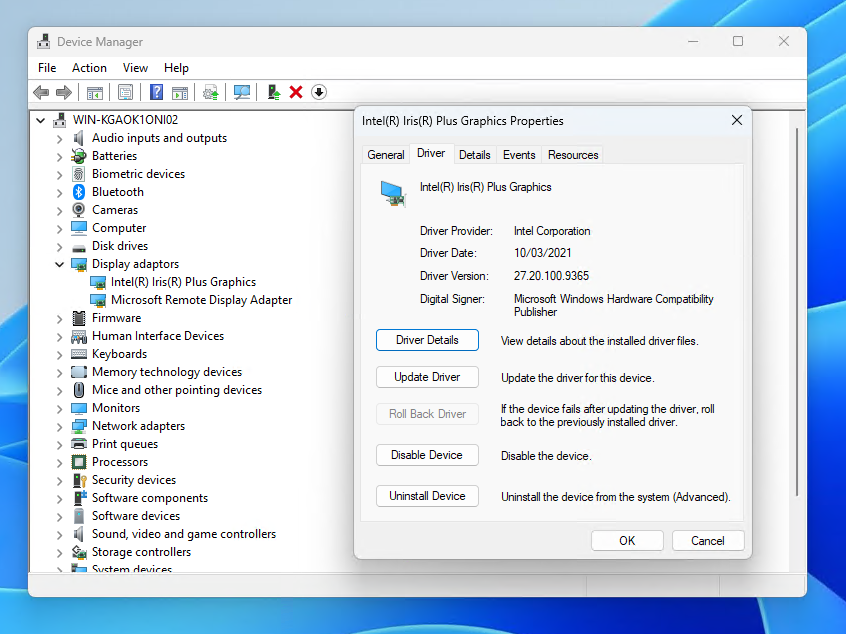
- Ouvrir le Gestionnaire de périphériques (presse Windows + X et le sélectionner).
- Élargir Adaptateurs d'affichage et cliquez avec le bouton droit de la souris sur votre carte graphique.
- Sélectionner Mise à jour du pilote et suivez les instructions.
Pour revenir en arrière sur les pilotes :
- Dans le Gestionnaire de périphériques, cliquez avec le bouton droit de la souris sur la carte graphique.
- Sélectionner Propriétés, puis aller à la page Conducteur tabulation.
- Cliquez sur Conducteur de retour en arrière.
5. Effectuer une restauration du système
Si l'écran noir est apparu après une mise à jour ou une installation récente, un Restauration du système peut ramener votre système à un état de fonctionnement antérieur.
Etapes de la restauration du système :
- Passez en mode sans échec.
- Ouvrir le Panneau de contrôle et naviguez jusqu'à Récupération.
- Sélectionner Ouvrir la restauration du système et choisissez un point de restauration antérieur au début du problème.
6. Désactiver le démarrage rapide
Le démarrage rapide peut parfois causer des problèmes avec le matériel et les pilotes pendant le démarrage.
Pour désactiver le démarrage rapide :
- Ouvrir Panneau de contrôle et naviguez jusqu'à Options d'alimentation.
- Sélectionner Choisir l'action des boutons d'alimentation dans le menu de gauche.
- Cliquez sur Modifier les paramètres qui ne sont pas encore disponibles.
- Décocher Activer le démarrage rapide et cliquez sur Sauvegarder les modifications.
Redémarrez votre ordinateur pour voir si le problème est résolu.
7. Recherche de logiciels malveillants
Les logiciels malveillants peuvent endommager des fichiers système essentiels et provoquer un écran noir. Utilisez un programme antivirus fiable pour effectuer une analyse approfondie.
Étapes de la numérisation :
- Démarrez en mode sans échec avec mise en réseau.
- Ouvrez votre logiciel antivirus ou téléchargez un outil fiable si nécessaire.
- Lancez une analyse complète du système et supprimez toutes les menaces détectées.
8. Exécuter les outils de réparation de Windows
Des fichiers système corrompus peuvent être à l'origine de l'écran noir. Utilisez les outils intégrés de Windows pour réparer ces fichiers.
Utiliser le System File Checker (SFC) :
- Passez en mode sans échec.
- Ouvrir le Invite de commande (recherchez-le dans le menu Démarrer et sélectionnez Exécuter en tant qu'administrateur).
- Tapez sfc /scannow et appuyez sur Entrer.
Exécuter l'outil DISM :
- Dans l'invite de commande, tapez
mathematica
Copier le code
DISM /Online /Cleanup-Image /RestoreHealth - Presse Entrer et attendez la fin du processus.
9. Réinitialiser ou réinstaller Windows
Si aucune des mesures ci-dessus ne fonctionne, la réinitialisation ou la réinstallation de Windows peut résoudre les problèmes persistants.
Pour réinitialiser Windows :
- Passez en mode sans échec.
- Naviguez jusqu'à Paramètres > Mise à jour et sécurité > Récupération.
- Sous Réinitialiser ce PC, cliquez Commencer et choisissez de conserver vos fichiers ou de tout supprimer.
Comment éviter l'écran noir de la mort
1. Maintenir votre système à jour
Mettez régulièrement à jour Windows et les pilotes pour garantir la compatibilité et la sécurité.
2. Utiliser un logiciel antivirus
Protégez votre système contre les logiciels malveillants susceptibles de corrompre les fichiers ou les paramètres.
3. Éviter d'interrompre les mises à jour
Laissez les mises à jour se terminer complètement pour éviter de corrompre des fichiers essentiels.
4. Surveiller la santé du matériel
Inspectez régulièrement votre système pour détecter les signes de défaillance matérielle, tels qu'une surchauffe ou des bruits inhabituels.
Outils d'optimisation
Le Écran noir de Windows peut être décourageant, mais avec les bonnes étapes de dépannage, il est souvent possible de le réparer sans l'aide d'un professionnel. De la vérification des connexions à la réinitialisation de votre système, ces solutions couvrent les causes et les solutions les plus courantes.
En restant proactif en ce qui concerne les mises à jour, la maintenance du matériel et la protection antivirus, vous pouvez réduire les risques de rencontrer ce problème à l'avenir.
Le logiciel antivirus TotalAV fournit des outils d'optimisation qui améliorent les performances de votre ordinateur, ce qui peut contribuer à empêcher l'apparition de l'écran noir de la mort. Nettoyez votre disque dur, libérez de l'espace de stockage en trouvant les doublons ou les fichiers inutilisés et augmentez les performances de l'appareil.
Vous pouvez essayer TotalAV GRATUITEMENT ici.
Cliquez ici pour découvrir tous les avantages d'avoir Logiciel antivirus TotalAV.



 Français
  English
  Español
  Deutsch
  Italiano
  Nederlands
  Português
  Dansk
Dansk  Svenska
  Čeština
  Polski
  Türkçe
  Norsk bokmål