A maioria de nós já ouviu falar do modo de navegação anónima, mas o que é que ele faz realmente?
E, mais importante ainda, o que é que isso não fazer? Se alguma vez assumiu que abrir uma janela de navegação privada o torna invisível online, não está sozinho.
Contudo, a verdade é um pouco mais complicada do que isso. Não é totalmente segura nem privada.
Neste artigo, vamos guiá-lo por tudo o que precisa de saber sobre o modo de navegação anónima, incluindo como utilizá-lo em todos os principais navegadores e dispositivos, o que protege e onde fica aquém.
O que é o modo de navegação anónima?
O modo de navegação incógnita é uma funcionalidade de privacidade integrada no seu browser. Quando abre uma janela incógnita, o browser para de guardar determinados dados dessa sessão
Assim que fechar a janela, esses dados serão apagados do seu dispositivo, como se a sessão nunca tivesse ocorrido.
Os diferentes navegadores têm os seus próprios nomes para esta funcionalidade:
- Google Chrome chama-lhe Modo de Incógnito
- Mozilla Firefox chama-lhe Navegação privada
- Apple Safari chama-lhe Janela privada
- Microsoft Edge chama-lhe Navegação InPrivate
- Ópera chama-lhe Navegação privada
Independentemente do nome que lhe seja dado, a ideia básica é a mesma. Quando abre uma destas janelas, o seu navegador cria uma sessão temporária.
Não é guardado qualquer histórico localmente, os cookies são eliminados quando fechar a janela e os ficheiros temporários são removidos. É como utilizar um navegador novo que esquece tudo assim que terminar.
O que é que o Modo Incógnito faz, afinal?
Vamos explicar em pormenor o que acontece exatamente quando navegas no modo de navegação anónima:
- O seu histórico de navegação não é guardado. Depois de fechar a janela anónima, nenhum registo dos sítios Web que visitou aparece no seu histórico do navegador. Quem pegar no seu dispositivo depois de si não verá que páginas visitou.
- Os cookies e os dados do site foram apagados. Os sites utilizam cookies para se lembrarem de quem é, do que está no seu carrinho de compras e dos anúncios que lhe devem mostrar. No modo de navegação anónima, os cookies só estão ativos durante a sua sessão e são eliminados assim que fechar a janela. Isto também significa que será desconectado de todas as contas em que tenha iniciado sessão.
- Os dados dos formulários e as palavras-passe não são guardados. Tudo o que introduzir em formulários de início de sessão, barras de pesquisa ou páginas de finalização de compra durante uma sessão anónima não fica guardado no navegador.
- Os outros utilizadores do seu dispositivo não conseguem ver a sua atividade. Se partilhar um computador com familiares ou colegas de trabalho, o modo de navegação anónima mantém a sua navegação privada em relação a eles.
Em suma, o modo de navegação anónima é uma ferramenta de privacidade local.
Mantém os seus dados de navegação fora do seu dispositivo.
O que o Modo de Navegação Anónima NÃO faz
Eis o que é o modo de navegação anónima não consigo fazer
- Não oculta a sua atividade ao seu fornecedor de serviços de Internet (ISP). O teu fornecedor de serviços de Internet continua a poder ver todos os sites a que acedes, mesmo no modo de navegação anónima. O mesmo se aplica à tua entidade patronal ou à tua escola, caso estejas a utilizar a rede deles.
- Os sites ainda conseguem identificar-te. O seu endereço IP é visível em todos os sites que visita, e muitos sítios Web utilizam uma técnica chamada "browser fingerprinting" para o reconhecer com base nas definições do seu dispositivo, tamanho do ecrã, tipos de letra instalados e outros pormenores.
- Não o protege contra malware, vírus ou ataques de phishing. O modo de navegação anónima não tem nada a ver com segurança. Se clicar numa ligação maliciosa ou descarregar um ficheiro infetado, o seu dispositivo fica tão vulnerável como estaria numa sessão de navegação normal.
- Os ficheiros descarregados e os favoritos são mantidos. Quaisquer ficheiros que descarregues ou favoritos que guardes durante uma sessão de navegação anónima permanecerão no teu dispositivo depois de fechares a janela. Apenas o teu histórico de navegação e os cookies são eliminados.
Como ativar o modo de navegação anónima em todos os navegadores
Eis como iniciar uma sessão de navegação privada em cada um dos principais navegadores para computador.
Modo de navegação anónima do Chrome
Abra o Google Chrome, clique no menu com os três pontos no canto superior direito e selecione Nova janela de navegação anónima. Também pode utilizar o atalho de teclado:
- Windows/Linux: Ctrl + Shift + N
- Mac: Cmd + Shift + N
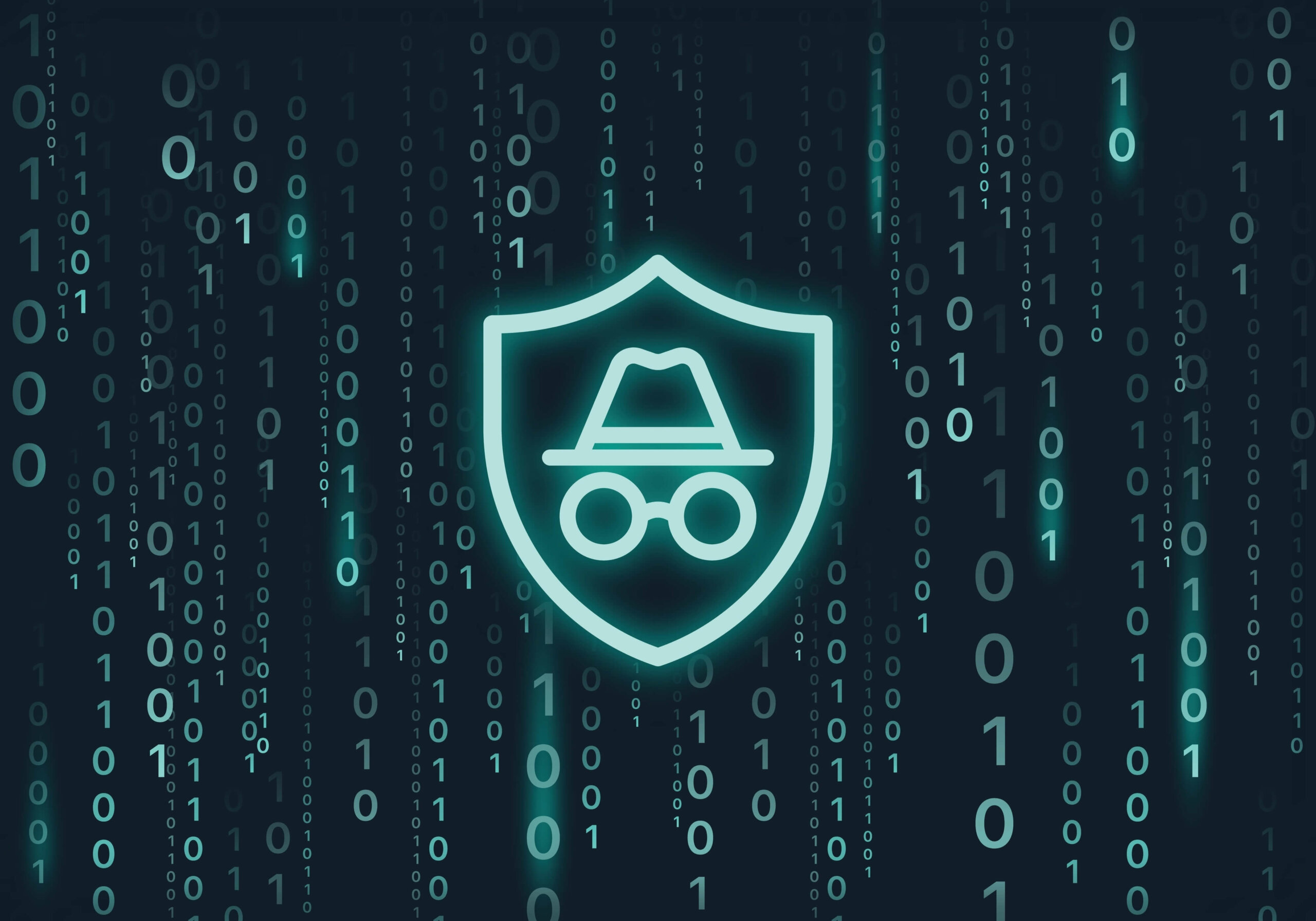
Saberá que está no modo de navegação anónima quando vir a janela com o tema escuro e o ícone do chapéu e dos óculos. Para mais detalhes, visite a Centro de Ajuda do Google Chrome.
Navegação Privada do Firefox
No Mozilla Firefox, clique no menu de três linhas no canto superior direito e selecione Nova janela privada. O atalho do teclado é:
- Windows/Linux: Ctrl + Shift + P
- Mac: Cmd + Shift + P
Um ícone de máscara roxa aparecerá no canto do navegador para confirmar que está numa sessão privada. Pode saber mais em Suporte da Mozilla.
Janela Privada do Safari
Num Mac, abre o Safari e vai a Ficheiro > Nova Janela Privada, ou utiliza o atalho:
- Mac: Cmd + Shift + N
O Safari mostrará “Privado” na barra de endereços para indicar que a funcionalidade está ativa. Visite Suporte da Apple para obter instruções passo a passo.
Navegação InPrivate do Microsoft Edge
No Microsoft Edge, clique no menu de três pontos e escolha Nova janela InPrivate. O atalho é:
- Windows: Ctrl + Shift + N
- Mac: Cmd + Shift + N
Aparecerá uma etiqueta “InPrivate” azul junto à barra de endereço. Consulte Suporte da Microsoft para mais informações.
Navegação Privada do Opera
No Opera, clique no menu e selecione Nova Janela Privada, ou prima:
- Windows/Linux: Ctrl + Shift + N
- Mac: Cmd + Shift + N
Verá um ícone de óculos de sol a confirmar a sua sessão privada. Ver Ajuda do Opera para mais detalhes.
Como Utilizar o Modo de Navegação Incógnita no iPhone e Android
A navegação privada não se limita aos computadores. Eis como navegar em modo incógnito no seu telemóvel ou tablet.
Modo Incógnito do iPhone (Safari)
- Abra o Safari no seu iPhone.
- Toque no ícone dos separadores no canto inferior direito (parece dois quadrados sobrepostos).
- Deslize até ao grupo de separadores «Privado» ou toque em «Privado» na parte inferior do ecrã.
- Toque no botão + para abrir um novo separador privado.
A barra de endereços e o interface do navegador ficam escuros, informando-o de que está a navegar de forma privada. Para ver uma demonstração completa, visite Suporte da Apple.
Modo Incognito do iPhone (App Chrome)
- Abra a aplicação Chrome no seu iPhone.
- Toque nos três pontos (•••) na parte inferior do ecrã.
- Toque em Novo separador anónimo.
Modo de navegação anónima do Android
- Abra a aplicação Chrome no seu dispositivo Android.
- Toque nos três pontos no canto superior direito.
- Toque em Novo separador anónimo.
O ecrã ficará escuro com o ícone do chapéu e óculos de navegação anónima. Pode encontrar mais ajuda em Suporte do Google.
Um breve lembrete: feche sempre todos os seus separadores anónimos ou privados quando terminar. Os dados da sua sessão só são apagados quando cada separador privado é fechado. Se deixar um aberto, os seus cookies e as informações da sessão permanecem ativos.
É o Modo Incógnito Seguro? O que Pode e Não Pode Fazer com Segurança
A resposta depende do que está a tentar fazer.
Quando o Modo de Navegação Incógnita É Útil
- Comprar prendas. Se partilha um dispositivo e não quer que o seu parceiro ou um familiar veja que esteve a pesquisar uma prenda de aniversário, o modo de navegação anónima impede que isso fique registado no seu histórico.
- A utilizar um computador partilhado ou público. Se precisar de iniciar sessão no seu e-mail ou conta bancária num computador que não é seu, o modo de navegação anónima ajuda a garantir que os seus dados de início de sessão não são guardados depois de fechar a janela.
- Evitar preços personalizados. Alguns sites de viagens e compras ajustam os seus preços com base no seu comportamento de navegação. A utilização do modo de navegação anónima remove os seus cookies, o que o pode ajudar a ver preços mais neutros.
- Manter a navegação de trabalho e a pessoal separadas. Se utilizar o mesmo navegador para ambos, o modo de navegação anónima proporciona-lhe uma sessão limpa, sem misturar as suas contas ou o seu histórico.
- A verificar o aspeto de uma página Web sem dados em cache. Os programadores web e os criadores de conteúdos utilizam frequentemente o modo de navegação incógnita para ver uma versão atualizada de um site, livre de ficheiros em cache ou de inícios de sessão guardados.
Quando o Modo de Navegação Incógnita NÃO É Suficiente
- Ocultar a sua atividade online do seu ISP ou empregador. O modo Incognito limpa apenas os dados localmente no seu dispositivo. O seu fornecedor de serviços de Internet, administrador de rede ou empregador ainda pode monitorizar os sites aos quais se acede.
- Proteger-se contra hackers ou ameaças cibernéticas. A navegação privada oferece zero proteção contra sites maliciosos, descargas infetadas ou esquemas de *phishing*. Estás tão exposto no modo anónimo quanto numa janela normal.
- Manter-se totalmente anónimo online. Os sites continuam a conseguir ver o seu endereço IP e técnicas como a recolha de impressões digitais do navegador (browser fingerprinting) conseguem identificar o seu dispositivo mesmo sem cookies. O modo de navegação anónima não o torna anónimo.
Em suma: o modo de navegação anónima é excelente para a privacidade local — mantendo a sua navegação oculta de outras pessoas que utilizam o seu dispositivo. No entanto, faz muito pouco para o proteger contra ameaças externas ou o rastreio por terceiros.
Como Manter-se Verdadeiramente Privado e Seguro Online
Se quer verdadeira privacidade e segurança, o modo de navegação anónima deve ser apenas uma parte da sua abordagem. Eis o que pode fazer para se proteger de forma mais completa.
Utilizar uma VPN
Uma Rede Privada Virtual (VPN) encripta a sua ligação à Internet e oculta o seu endereço IP. Isto significa que o seu ISP, os administradores de rede e os Web sites que visita não conseguem ver facilmente o que está a fazer online. Quando emparelha uma VPN com o modo de navegação anónima, obtém privacidade local e proteção ao nível da rede.
Quer saber mais? Leia o nosso guia sobre O que é uma VPN e como funciona.
Instalar software antivírus
Como o modo de navegação anónima não faz nada para parar malware, phishing ou outras ameaças online, precisa de uma camada de segurança separada. Um bom programa antivírus corre em segundo plano, a pesquisar ameaças e a bloquear ficheiros perigosos antes que possam danificar o seu dispositivo.
Consulte a lista completa de TotalAV funcionalidades para ver como a proteção do antivírus o mantém seguro, quer esteja a navegar de forma privada ou não.
Adicionar Ferramentas de Privacidade Extra
Para uma configuração mais completa, considere adicionar um bloqueador de anúncios para parar anúncios intrusivos e scripts de rastreamento, e um gestor de palavras-passe para gerar e armazenar palavras-passe fortes e únicas para cada conta. Estas ferramentas funcionam em conjunto com o modo anónimo e uma VPN para lhe proporcionar uma defesa abrangente contra os riscos online mais comuns.
Navegue na Internet com Confiança
O modo de navegação anónima é uma ferramenta útil para manter a sua navegação privada em relação a outras pessoas que partilham o seu dispositivo.
Dito isto, é apenas um primeiro passo.
Isso não o protegerá de o seu fornecedor de serviços de internet monitorizar a sua atividade, de os sites identificarem o seu dispositivo ou de ameaças cibernéticas chegarem ao seu computador.
Para uma verdadeira privacidade online, associe a sua navegação privada com Total VPN para encriptar a sua ligação e ocultar o seu endereço IP de fornecedores de serviços de Internet, anunciantes e intrusos. Quando o seu tráfego de Internet está encriptado, nem mesmo o seu operador de rede consegue ver o que está a fazer online.
E para proteção completa, utilize TotalAV. Inclui análise de antivírus, deteção de ameaças em tempo real e monitorização de identidade. Terá a tranquilidade de saber que os seus dispositivos e dados pessoais estão protegidos a todos os níveis.
Mantenha-se privado. Mantenha-se protegido. Navegue com confiança.